

Imagina que tienes una tienda a pie de calle o un negocio de servicios y no das abasto con la gestión diaria. Atender llamadas, gestionar clientes y encima intentar descifrar cómo posicionarte en internet puede ser abrumador. Fíjate que uno de los primeros obstáculos al contratar a un equipo de marketing es darles acceso a tus plataformas sin perder el control de las mismas.
Si te estás preguntando cómo añadir administrador en Google Business Profile para que profesionales optimicen tu visibilidad, estás en el lugar indicado. Vamos a ver exactamente cómo puedes invitar a nuestro equipo para que tomemos las riendas de tu posicionamiento en el mapa, garantizando que tu empresa destaque cuando tus clientes potenciales busquen lo que ofreces.
Por qué es vital delegar la gestión de tu ficha de Google
Gestionar un perfil de empresa va mucho más allá de poner el horario y subir un par de fotos. Requiere optimización constante, respuesta a reseñas, publicación de novedades y análisis de métricas.
Al añadir a un equipo experto como administrador, logras tres cosas fundamentales:
- Ahorras tiempo: Te centras en lo que de verdad importa, que es atender a tus clientes.
- Mejoras tu visibilidad: Las agencias aplican estrategias técnicas de SEO local que marcan la diferencia frente a tus competidores más cercanos.
- Mantienes la seguridad: Nunca pierdes la propiedad de tu negocio. Simplemente otorgas permisos de gestión.
Conoce los roles: Diferencia entre propietario y administrador
Antes de meternos en la configuración, debes tener en cuenta qué tipo de acceso vas a dar. Ojo con esto, porque es clave para la seguridad de tu activo digital.
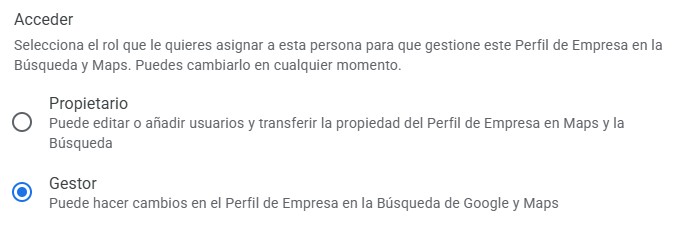
- Propietario principal: Eres tú. Tienes el control absoluto. Puedes añadir o eliminar a otros usuarios y borrar el perfil por completo.
- Gestor: Es el rol ideal para tu agencia de marketing. Permite editar toda la información del negocio, responder reseñas, crear publicaciones y ver las estadísticas, pero no puede eliminar el perfil ni quitarte a ti como propietario principal.
Pasos para añadir administrador en Google Business Profile
Dar acceso es un proceso rápido si sabes dónde hacer clic. Sigue estas indicaciones desde tu ordenador o móvil:
Paso 1: Inicia sesión en tu cuenta Accede a Google con el correo electrónico (Gmail o Workspace) que utilizas habitualmente para gestionar tu ficha de empresa.
Paso 2: Busca tu negocio Escribe el nombre exacto de tu empresa en el buscador de Google. Si tienes la sesión iniciada correctamente, verás un panel de control exclusivo para ti justo encima de los resultados de búsqueda.
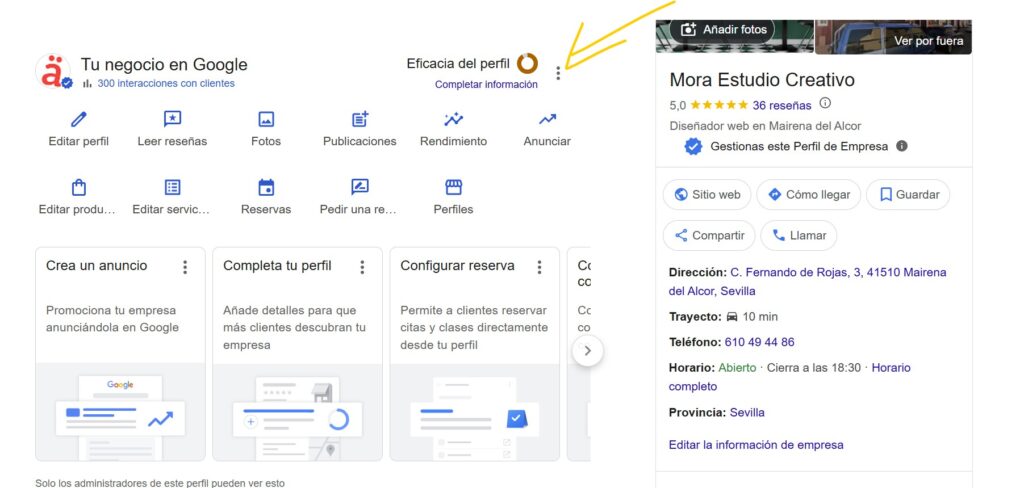
Paso 3: Accede a los ajustes del perfil En ese panel de control, haz clic en el icono de los tres puntos verticales (⋮) que suele estar en la esquina superior derecha y selecciona "Ajustes del Perfil de Empresa".
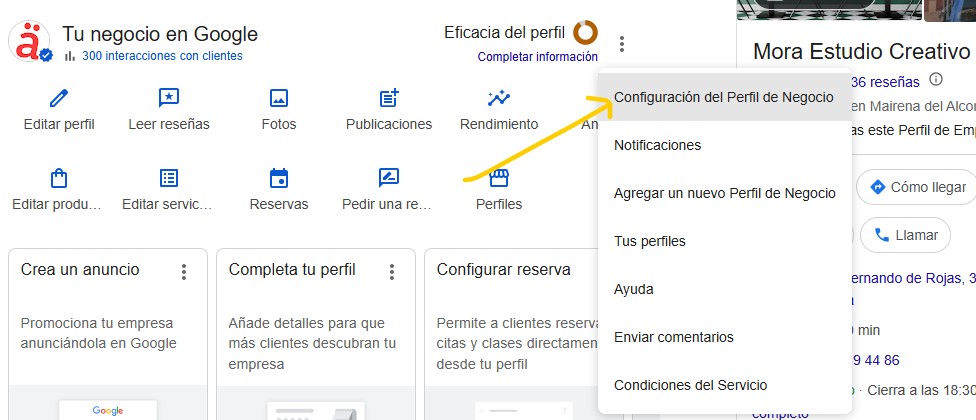
Paso 4: Entra en la sección de usuarios Haz clic en "Personas y accesos" (o Administradores). Aquí verás una lista con las personas que actualmente tienen permisos en tu ficha.
Paso 5: Invita a tu agencia Haz clic en "Añadir". Se abrirá una ventana donde tendrás que introducir la dirección de correo electrónico del profesional o agencia a la que quieres dar acceso. En nuestro caso, introduce el correo corporativo que te hayamos facilitado en Mora Estudio Creativo.
Paso 6: Selecciona el rol adecuado Debajo del correo electrónico, elige la opción "Administrador o Gestor" puede aparecerte de ambas maneras aunque lo normal es que te aparezca Gestor.
Paso 7: Envía la invitación Pulsa en el botón "Invitar". Nosotros recibiremos un correo electrónico automático de Google y, en cuanto lo aceptemos, podremos empezar a trabajar en la optimización de tu perfil para hacer despegar tu SEO local.
Preguntas Frecuentes (FAQ)
¿Puedo eliminar a un administrador más adelante?
Sí, en cualquier momento. Como propietario principal, solo tienes que volver a "Ajustes del Perfil de Empresa", ir a "Personas y accesos", seleccionar al usuario y hacer clic en eliminar.
¿Un administrador puede robarme la ficha de Google?
No. Si otorgas el rol de "Administrador" (y no el de propietario), esa persona no puede eliminarte a ti ni transferir la propiedad principal a otra cuenta.
¿Tengo que compartir mi contraseña de Google con la agencia?
Nunca. Esa es precisamente la ventaja de utilizar esta función. Al invitarles como administradores, ellos acceden desde sus propias cuentas de correo con sus propias contraseñas.
¿Cuánto tarda la agencia en tener acceso?
El acceso es casi inmediato. Una vez que haces clic en invitar, el destinatario recibe un email. En cuanto pulsa "Aceptar invitación", ya tiene los permisos activos.



0 Comentarios