

Si tu web carga Lenta, la has pasado por pagespeed y quieres mejorar las Cored Web Vitals para mejorar la experiencia de usuario de tu sitio web y el Posicionamiento SEO, esta guía para cachear tu web con WP Super Cache 2026. Si ya lo sé, hay mil guías de como configurar este plugin tan famoso pero ninguna ACTUALIZADA. Pues vamos al tajo, me salto el rollo de como instalarlo ya que entiendo que, si estás buscando un plugin para cachear tu página, el rollo de "cómo se instala un plugin de WordPress" te la trae al pairo como se dice por aquí. Algunos datos a tener en cuenta:
- Si antes has tenido instalado otro plugin de cacheado, haz una copia de seguridad y bórralo, no que lo desactives, que lo borres y vacía el cache de tu navegador, esto es suficiente para la mayoría de los plugin más conocidos de cacheado. Comprobamos que todo rula correctamente en la web.
- Existe compatibilidad con el plugin Autoptimize, esto lo digo porque tras buscar muchísimo me confirmaron que no entraban en conflicto cosa que me vino de perlas. De este plugin hablaremos más adelante.

Pestaña Sencillo
Tras la instalación del plugin, nos vamos a Ajustes -> WP Super Cache y en la pestaña "Sencillo" seleccionamos la opción "almacenamiento en Caché Activado", con esto para una web estándar es suficiente. Para comprobar su funcionamiento hacemos clic en el botón "probar caché" y tiene que resultar tal que así:
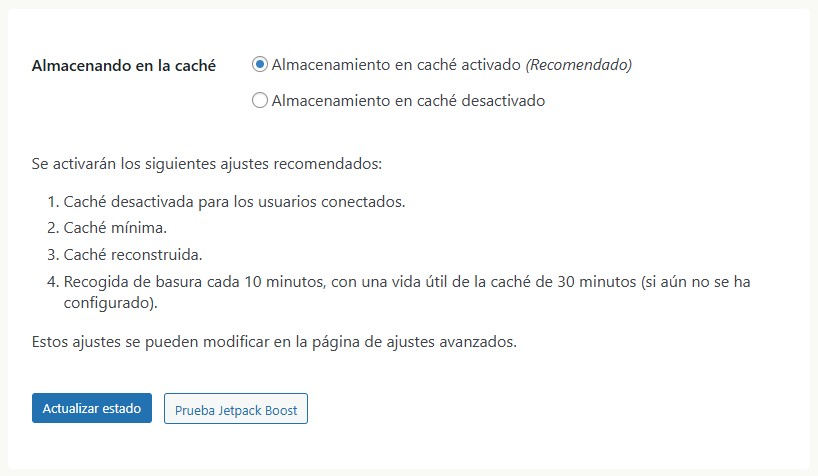
En esta pestaña sólo tendremos que hacer esto.
Pestaña Avanzado
Que no estamos contento con quedarnos nadando en la superficie, pues nos zambullimos en la Pestaña "Avanzado" y procedemos a marcar las siguientes opciones:
1. Ajustes de Caché
- [X] Activar caché: Selecciónalo para que el plugin empiece a funcionar.
- Método de entrega de la caché: Selecciona
Experto (mod_rewrite).- Nota: Este es el método más rápido porque sirve el HTML estático sin ejecutar PHP.
2. Miscelánea (Ajustes recomendados)
- [X] Desactivar caché para visitantes conectados. (Recomendado): (Muy importante para que tú veas los cambios al editar la web con Elementor cuando estas en desarrollo).
- [X] No cachear páginas con parámetros GET: Evita problemas con parámetros de seguimiento o búsquedas.
- [X] Comprimir páginas para que se sirvan más rápidamente a los visitantes: (Activa la compresión Gzip, vital para el LCP).
- [ ] Cachear cabeceras HTTP con el contenido de la página: Déjalo desactivado.
- [X] Reconstrucción de la caché: Sirve un archivo de caché a usuarios anónimos mientras se genera uno nuevo. Evita lentitud cuando expira un archivo.
3. Avanzado (Opciones adicionales)
- [X] Comprobaciones extra en la página de inicio: Asegura que la home siempre esté fresca.
- [ ] Solo refrescar la página actual cuando se hagan comentarios: Solo si tienes blog activo, si no, déjalo libre.
- [X] Listar las páginas cacheadas recientemente en esta página: Útil para que tú veas si está funcionando desde este mismo panel.
4. Tiempo de caducidad y Limpieza (Garbage Collection)
Baja hasta la sección de tiempos:
- Tiempo de caducidad (Cache Timeout): Pon
86400segundos (24 horas). Tu contenido no cambia cada hora, así que esto ahorra recursos. - Programador: Selecciona
Reloj. - Intervalo: Pon
00:00(una vez al día, por ejemplo, de madrugada) o déjalo enTemporizadorcada 600 segundos si prefieres limpiezas frecuentes.

⚠️ PASO CRÍTICO TRAS GUARDAR:
Al haber seleccionado el modo Experto, verás un bloque de texto con código técnico (reglas de Apache) y un botón amarillo o gris que dice:
"Actualizar reglas Mod_Rewrite" (o "Update Mod_Rewrite Rules")
Debes pulsarlo. Si el plugin te da un error de que no puede escribir en el archivo .htaccess, deberás cambiar el método a "Simple", aunque el rendimiento será un poco menor.
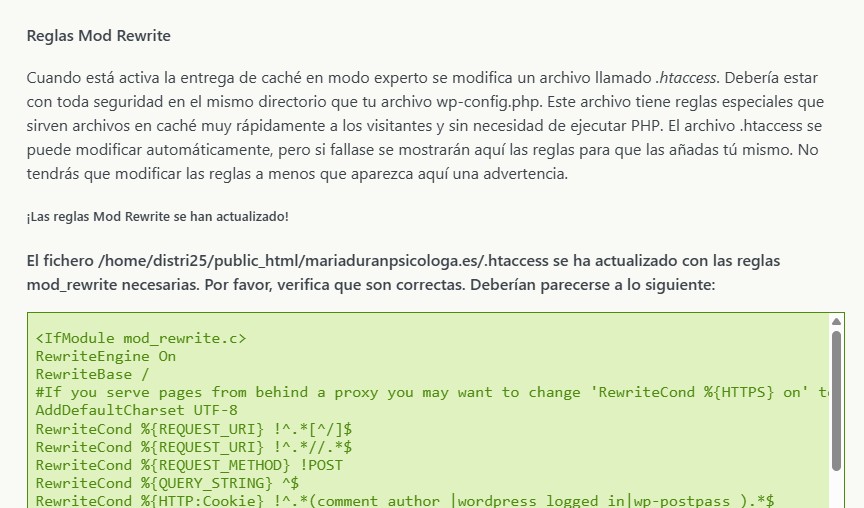
Recomendación Pro para Elementor: Como Elementor genera mucho código, una vez configurado WP Super Cache, ve a la pestaña "Contenido del sitio" y dale a "Borrar caché". Luego abre tu web en una ventana de incógnito para verificar que el diseño no se haya "roto" por la compresión.
Nombres de Archivos Aceptados y URIs Rechazadas
Seguimos haciendo scroll y llegamos a "Nombres de archivos aceptados y URIs rechazadas", ahora podemos no almacenar en caché los tipos de páginas que queramos, no podemos elegir cuales paginas no quieres que sean cacheadas, pero sí qué tipo de páginas quieres que no lo hagan. Si tienes una página de feeds o quieres que cuando un visitante haga una búsqueda le muestre el contenido lo más actualizado posible puedes marcar: Feeds y Paginas de búsqueda. Esto va en función de cada web.
Agentes de Usuario Rechazados
En el apartado "Agentes de usuario rechazados" podemos especificar qué navegadores no serán cacheados, esto es útil para webs que tienen versiones para un determinado navegador y no queremos que se le apliquen a todos las mismas normas. Por defecto WP Super Cache tiene predefinidos los robots de los principales buscadores de Internet con el fin de ofrecerles siempre la información actualizada.
Pestaña Contenido
Ahora si cambiamos de pestaña y hacemos clic en "Contenido", en esta sección podemos ver los contenidos que tenemos cacheados actualmente y la cantidad de archivos que hay caducados pero que aún no se han borrado. A parte de toda esta información, desde aquí también podremos borrar manualmente el cache y el cache caducado mediante dos botones en la parte inferior.
Es interesante esto ya que si vamos a realizar tareas de mantenimiento en la web podremos vaciar el cache y así regenerarlo o incluso si vamos a publicar o modificar algo en el apartado de blog tenemos un botón solo para "vaciar la cache de todos los blogs".
Pestaña Precarga
Seguimos avanzando en las pestañas y nos vamos a una de las más importantes funcionalidades de este plugin, "Precarga". Con esta opción podemos precargar la caché y dejarla creada el tiempo que creamos conveniente. ¿What?, Como su propia palabra indica, hasta ahora cuando alguien visitaba nuestra web dejaba con ello la caché preparada para la siguiente vez que visitara nuestra web, no alcanzándose con ello la velocidad idónea de una página cacheada en esta primera visita.
Con la opción de precarga, se empieza a crear la caché y la pagina se sirve ya cacheada. Esta función es de especial interés si tenemos paginas estáticas que sabemos que no se van a actualizar, podemos cachearlas para mucho tiempo ( 1 año por ejemplo) y así ahorrar muchísimos recursos. A TENER EN CUENTA: Desde aquí recomendaría activar el precacheado cuando estimemos que nuestro servidor no esté demandando muchos recursos, ya que durante este proceso el servidor verá mermado su rendimiento debido a este precacheado, aunque cuando finalice el consumo de recursos bajara bastante.
Vamos con la configuración de esta pestaña, activamos las casillas:
- Refrescar la página de la cache cada: 600 min (Debe de ir en consonancia con los 86400 seg que fijamos de limite), si contamos con un Servidor pepino podemos bajar este valor pero debe de ser el suficiente para darle tiempo al servidor para actualizar.
- Modo de precarga (guardado de residuo inactivo. Recomendado)
- Precargar etiquetas, categorías y otras taxonomías.
- Hacemos clic en "Guardar ajustes" y luego en "Precarga de la cache", si vamos a la pestaña "contenido" y refrescamos las estadísticas veremos cómo se va cacheando nuestra web.
Y con esto y un bizcocho ... Ya tenemos configurado WP Super Cache !!! con esto habremos conseguido optimizar la carga de nuestra web, importante para el SEO actualmente, además los robots de los motores de búsqueda tardarán menos tiempo en rastrear tu web analizando así más páginas en menos tiempo, cosa que les mola bastante a estas arañitas. Si un robot ve que existe lentitud en una web se marchará antes de navegar por todos sus enlaces internos, consiguiendo una indexación de nuestra web bastante pobre.
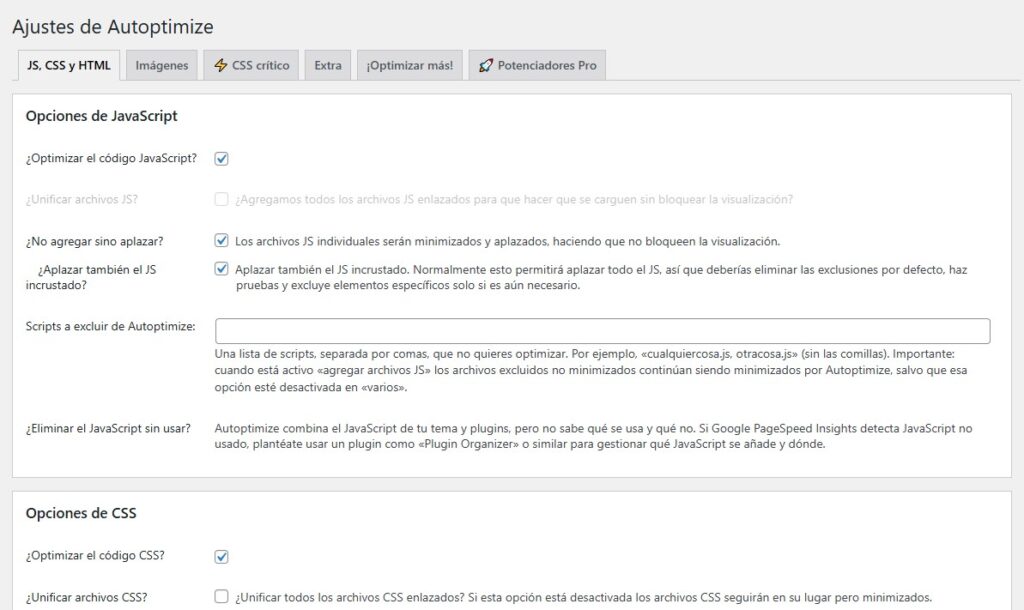
ajustes de optimización de css y js
WP Super Cache no optimiza el CSS ni el JS. Podemos solucionarlo instalando el plugin Autoptimize.
Autoptimize hace que optimizar tu sitio sea realmente fácil. Puede agregar, minimizar y almacenar en caché scripts y estilos, inyecta CSS en el encabezado de la página por defecto, pero también puede insertar CSS crítico en línea y diferir el CSS completo agregado, mueve y difere scripts al pie de página y minimiza HTML. Puedes optimizar y cargar imágenes de forma diferida (con soporte para formatos WebP y AVIF), optimizar Google Fonts, JavaScript asíncrono no agregado, eliminar emojis innecesarios del núcleo de WordPress y mucho más. ¡Por lo tanto, puede mejorar el rendimiento de tu sitio incluso si ya usa HTTP/2! Hay una API extensa disponible que te permite adaptar Autoptimize a las necesidades específicas de cada sitio.
Optimizar código JavaScript: Activado.
Optimizar código CSS: Activado.
Eliminar emojis de WordPress: Activado.



0 Comentarios