

¿Quierer que tu página web de Empresa mejore su posicionamiento SEO?.Esta guía COMPLETA de configuración del plugin de wordpress WP-Optimize - Clean, Compress, Cache 2026 la haremos tipo check y con cada paso explicado con ejempos para que sepamos paso por paso lo que debemos ir tocando, por qué y qué posibles errores nos pueden ocurrir.
Es posible que tu web vaya lenta, o tenga algún problema de indexación o simplemente no está bien optimizada. En Mora Estudio Creativo podemos reparar tu web si lo necesitas, recuerda que estamos en Sevilla y Madrid y estamos especializados en WordPress, SEO, SEO Local y Publicidad en Internet tanto en Google como en Redes Sociales .

¿Para que usamos WP-Optimize?
WP-Optimize - Clean, Compress, Cache es un plugin multifuncional diseñado para mejorar el rendimiento de tu sitio web de WordPress. Actualmente tiene mas de Aquí 1 millón de instalaciones así que eso nos dice que es más que fiable. Aquí tienes un desglose de sus principales usos:
Optimización de la Base de Datos
- Limpieza de Revisión de Posts: Elimina revisiones antiguas de posts para reducir el tamaño de la base de datos.
- Eliminación de Borradores Automáticos: Borra borradores automáticos y publicaciones no deseadas.
- Gestión de Comentarios Spam y en la Papelera: Elimina comentarios marcados como spam o en la papelera para mantener la base de datos limpia.
- Eliminación de Transitorios Caducados: Limpia transitorios expirados que ya no son necesarios. Los transitorios en WordPress son una forma de almacenamiento temporal de datos en la base de datos. Estos datos suelen ser información que necesita ser guardada por un periodo de tiempo limitado. Los transitorios se utilizan para almacenar datos que se recuperan o calculan de manera costosa, como resultados de consultas complejas, datos de la API de terceros o cualquier información que no necesita ser recalculada en cada carga de página.
Optimización de Imágenes
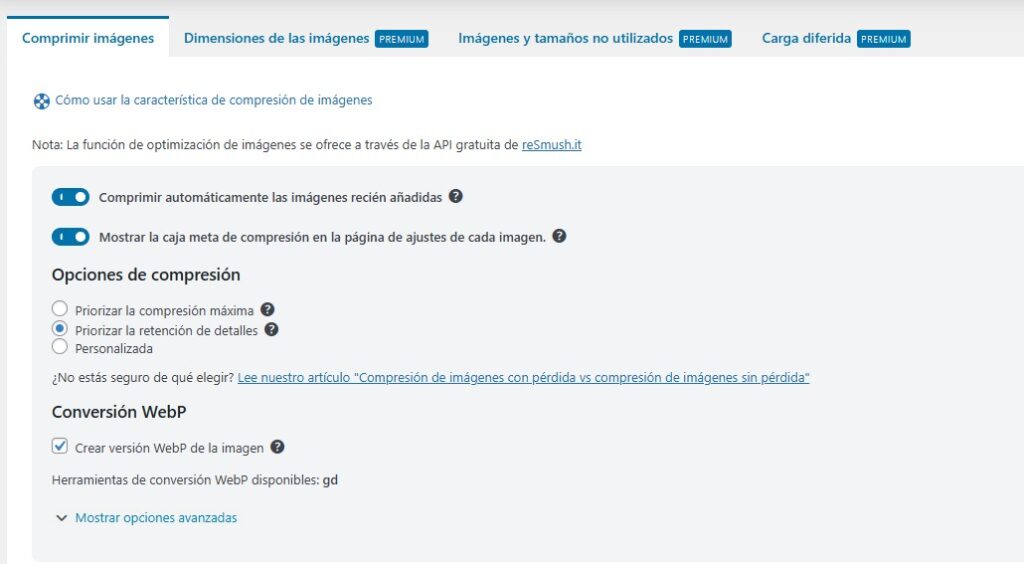
- Compresión de Imágenes: Reduce el tamaño de las imágenes sin pérdida de calidad perceptible, mejorando los tiempos de carga de la página.
- Optimización Automática de Nuevas Subidas: Optimiza automáticamente las imágenes reduciendo su tamaño cuando se suben a la biblioteca de medios.
Caché de Página
- Habilitación de Caché de Página: Guarda versiones estáticas de tus páginas para acelerar los tiempos de carga.
- Compresión de Archivos: Comprime archivos HTML, JavaScript y CSS para reducir el tamaño y mejorar la velocidad de entrega.
- Precarga de Caché: Genera y almacena en caché páginas de forma proactiva para mejorar el rendimiento.
Optimización de Tablas
- Optimización de Tablas de la Base de Datos: Mejora la estructura y el rendimiento de las tablas en la base de datos.
Checklist Configuración WP-Optimize 2026
Antes que nada Hacemos una Copia de Seguridad de nuestro WordPress tanto de la web como de la Base de Datos.
Instalación y Activación WP-Optimize
- Ve a
Pluginsen el panel de administración de WordPress. - Haz clic en
Añadir nuevo. - Busca
WP-Optimize - Clean, Compress, Cacheen la barra de búsqueda. Extrañamente no te saldrá el primero pero haciendo scroll seguro que lo encuentras. - Haz clic en
Instalar ahoray luego enActivar.
Optimización de la Base de Datos WP-Optimize
Limpieza de la Base de Datos
- Ve a la pestaña
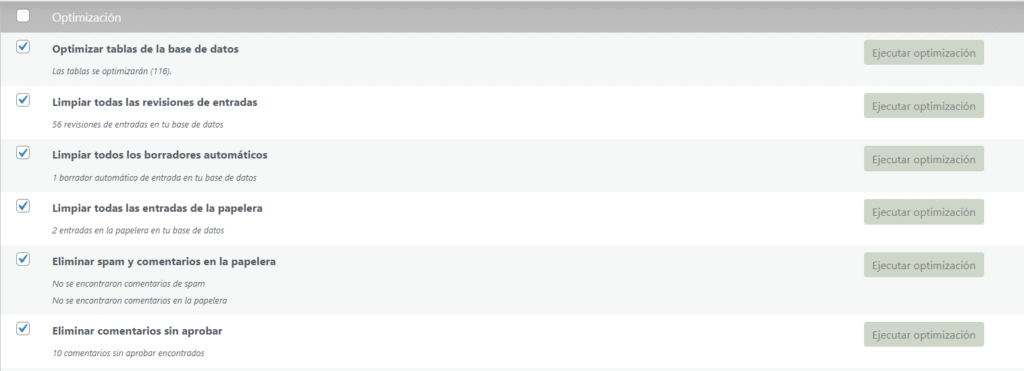
Base de Datos. - Marca las casillas para:
- Optimizar tabla de Base de Datos
- Descripción: Este apartado se encarga de optimizar las tablas de la base de datos, lo que mejora su eficiencia y rendimiento. La optimización puede incluir la defragmentación de las tablas, lo que reduce la cantidad de espacio en disco utilizado y acelera las consultas a la base de datos.
- Beneficio: Mejora el rendimiento general del sitio web al hacer que las consultas a la base de datos sean más rápidas y eficientes.
- Limpiar todas las revisiones de entradas
- Descripción: WordPress guarda automáticamente revisiones de tus publicaciones (posts) y páginas cada vez que las actualizas. Este apartado elimina todas las revisiones guardadas de tus publicaciones.
- Beneficio: Reduce el tamaño de la base de datos al eliminar revisiones innecesarias, mejorando el rendimiento del sitio.
- Limpiar todos los Borradores Automáticos: WordPress guarda borradores automáticos de tus publicaciones mientras las estás editando. Este apartado elimina todos esos borradores automáticos guardados.
- Limpiar todas las entradas de la papelera.
- Eliminar comentarios sin aprobar (revisa antes que no tengas comentarios válidos sin aprobar)
- Eliminar Opciones temporales caducadas: En WordPress, las opciones temporales (también conocidas como transitorios) son datos almacenados en la base de datos con una vida útil específica. Estas opciones se utilizan para guardar información que se necesita temporalmente, como resultados de consultas o datos de la API de terceros. Cuando estas opciones caducan, permanecen en la base de datos hasta que se eliminan manualmente o a través de un plugin como WP-Optimize.
- Optimizar tabla de Base de Datos
- Haz clic en
Ejecutar todas las seleccionadaspara iniciar la limpieza.
Pestaña Tablas: Base de Datos
WP Optimize nos proporciona la opción de visualizar las tablas de la base de datos junto con su tamaño y el número de registros que contienen. Además, si tienes algún complemento que está inactivo o eliminado, pero su registro de base de datos sigue activo y consumiendo espacio, puedes eliminarlo.
Para hacerlo, simplemente selecciona la tabla que deseas eliminar y asegúrate de que pertenece a un complemento eliminado. Como en los pasos anteriores, es crucial tener siempre un respaldo del sitio antes de realizar cualquier eliminación.

Programar Limpiezas Automáticas
- En la pestaña Ajustes, puedes
Activar la programación de limpieza y optimización. Esto va sobre gustos a mi me gusta hacerlo manualmente para poder ver que no se ha roto nada. - Selecciona la frecuencia deseada (diaria, semanal, quincenal).
- Marca las opciones que deseas limpiar automáticamente.
- Guarda los cambios.
Optimización de Imágenes WP-Optimize
- Ve a la pestaña
Imágenes. - Haz clic en
Seleccionar todas las imágenes. - Haz clic en
Optimizar imágenes seleccionadascon esto conseguimos comprimir todas las imagenes que no esten optimizadas. - Activa
Optimización automática de nuevas subidassi deseas que las imágenes nuevas se optimicen automáticamente. - En
Opciones de Compresiónseleccionaremos priorizar la retención de detalles
Optimización de Caché WP Optimize
Habilitar Caché de Página
- Ve a la pestaña
Caché. - Activa
Habilitar la caché de página. - Tendrás la opción de purgar (limpiar) la caché en cualquier momento. Esta acción elimina todos los archivos de caché almacenados, obligando al sitio a generar nuevos archivos de caché la próxima vez que se cargue una página.
- En Ajustes de la Caché podremos configurar cuánto tiempo se almacenará la caché antes de que sea purgada automáticamente. Esto es esencial para mantener el equilibrio entre el rendimiento y la actualización del contenido en tu sitio. Puedes elegir entre diferentes duraciones: días, horas o meses, según las necesidades específicas de tu sitio.
- Opciones y Ejemplos de Uso:
- Horas:
- Cuándo Usarlo: Ideal para sitios con contenido que cambia muy frecuentemente, como sitios de noticias, blogs con múltiples publicaciones diarias o tiendas en línea con actualizaciones constantes de productos y precios.
- Ejemplo: Un sitio de noticias que publica varios artículos nuevos cada hora. Configurar la caché para purgarse cada pocas horas asegura que los lectores siempre vean las últimas noticias sin demoras.
- Días:
- Cuándo Usarlo: Adecuado para sitios con actualizaciones regulares pero no constantes, como blogs que publican una vez al día, sitios corporativos que actualizan su contenido semanalmente, o foros con actividad moderada.
- Ejemplo: Un blog que publica una entrada nueva cada día puede configurar la caché para purgarse diariamente. Esto balancea bien entre rendimiento y frescura del contenido.
- Meses:
- Cuándo Usarlo: Mejor para sitios con contenido que cambia raramente, como sitios de portafolio, páginas estáticas de empresas, o sitios de referencia que no actualizan su contenido con frecuencia.
- Ejemplo: Un sitio de portafolio de un diseñador gráfico que solo actualiza su contenido cada pocos meses. Configurar la caché para purgarse cada mes asegura que el sitio siempre cargue rápidamente, ya que el contenido cambia muy raramente.
- Horas:
Pestaña Precargar WP Optimize: Caché
La precarga de caché fuerza la generación anticipada de la caché del sitio, lo que mejora significativamente la velocidad de carga para los nuevos usuarios. Al precargar las páginas en la caché, los visitantes pueden acceder al contenido más rápidamente.
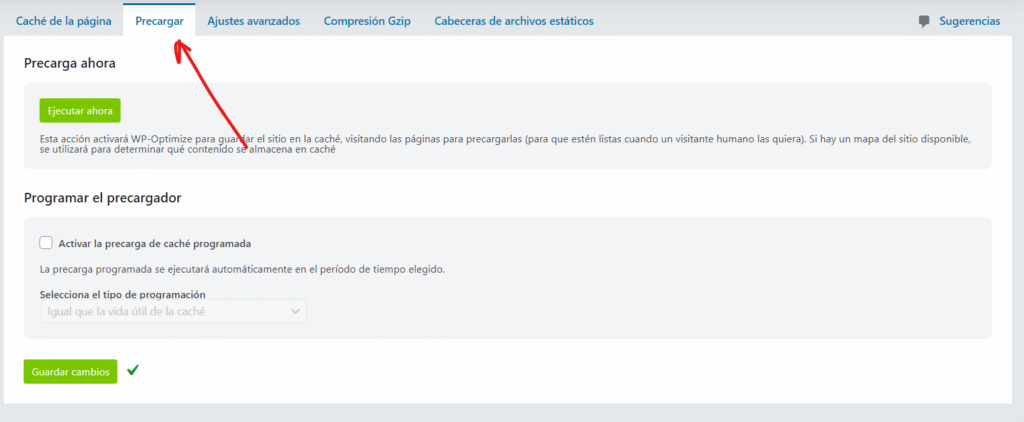
Además, puedes activar una precarga programada para automatizar este proceso. Por ejemplo, si tienes un blog que se actualiza diariamente, la precarga programada asegura que las nuevas publicaciones se carguen en la caché automáticamente, eliminando la necesidad de hacerlo manualmente cada vez.
Pestañas Ajustes Avanzados WP-Optimize: Caché
En la Pestaña Ajustes Avanzados podemos hacer varias cosas:
- Excluir urls del cacheado
- Cookies que, si están presentes, evitarán el almacenamiento en la caché.
- Etiquetas condicionales a excluir de la caché
- Lista de las cadenas de agentes del navegador que, si se detectan, evitarán el almacenamiento en la caché
Excluir Urls de la Caché: Puede según el proyecto que nos interese introducir qué urls no queremos que se cacheen. Dependiendo de si eres un eccommerce, un blog, una academia tendrás urls que no quieres que se cacheen determinadas URLs de la caché para asegurar que el contenido se entregue de manera precisa y actualizada. Aquí te detallo algunas situaciones comunes y el motivo para excluirlas de la caché:
- Páginas de Inicio de Sesión y Registro
- Ejemplo: /wp-login.php, /my-account/
- Por Qué: Estas páginas contienen formularios y datos sensibles que cambian con cada visita. Cachear estas páginas podría resultar en problemas de seguridad y usabilidad, como mostrar datos incorrectos o mantener sesiones de usuarios anteriores activas.
- Páginas de Carrito de Compras y Pago
- Ejemplo: /cart/, /checkout/
- Por Qué: Las páginas de carrito y pago contienen información dinámica que se actualiza constantemente, como el contenido del carrito de un usuario y detalles de la transacción. Cachearlas podría mostrar información incorrecta o desactualizada, lo que afectaría negativamente la experiencia del usuario y podría causar errores en las transacciones.
- Páginas de Resultados de Búsqueda Interna
- Ejemplo: /?s=consulta
- Por Qué: Cada búsqueda interna genera resultados específicos según los términos introducidos por el usuario. Cachear estas páginas podría mostrar resultados incorrectos o irrelevantes a los usuarios, afectando su capacidad para encontrar la información que buscan.
- Páginas de Perfil de Usuario y Panel de Control
- Ejemplo: /user-profile/, /dashboard/
- Por Qué: Estas páginas muestran información personalizada y específica del usuario que cambia frecuentemente. Cachearlas podría llevar a que un usuario vea información desactualizada o, peor aún, los datos de otro usuario.
- Páginas con Contenido en Tiempo Real
- Ejemplo: /live-updates/, /real-time-feed/
- Por Qué: Las páginas que muestran contenido en tiempo real, como actualizaciones en vivo, feeds de redes sociales o transmisiones en vivo, necesitan estar siempre actualizadas. Cachearlas impediría que los usuarios vean la información más reciente, lo que puede ser crítico en estos contextos.
- Formularios y Encuestas
- Ejemplo: /contact-form/, /survey/
- Por Qué: Las páginas con formularios interactivos o encuestas deben reflejar el estado actual del usuario y sus interacciones. Cachearlas podría resultar en formularios prellenados incorrectamente o problemas al enviar información.
- Páginas de Eventos o Promociones Temporales
- Ejemplo: /flash-sale/, /event-today/
- Por Qué: Estas páginas pueden tener contenido que cambia frecuentemente durante un periodo corto de tiempo. Cachearlas podría mostrar información obsoleta sobre promociones o eventos que ya han terminado.
Cookies que Evitan el Almacenamiento en la Caché: En algunos casos, es necesario evitar que ciertas páginas o contenidos se almacenen en la caché si se detecta la presencia de determinadas cookies. Aquí tienes algunos ejemplos comunes y las razones por las cuales es importante excluir estas cookies del almacenamiento en caché:
- Cookies de Sesión del Usuario
- Ejemplo:
PHPSESSID - Por Qué: Las cookies de sesión mantienen la información de la sesión activa del usuario. Cachear contenido cuando estas cookies están presentes podría resultar en la exposición de información de sesión a otros usuarios, comprometiendo la seguridad y la privacidad.
- Ejemplo:
- Cookies de Carrito de Compras
- Ejemplo:
woocommerce_cart_hash,woocommerce_items_in_cart - Por Qué: Estas cookies rastrean los productos que los usuarios añaden a sus carritos de compras. Evitar el almacenamiento en caché garantiza que cada usuario vea su propio carrito actualizado correctamente, evitando errores de sincronización y problemas de compra.
- Ejemplo:
- Cookies de Personalización y Preferencias del Usuario
- Ejemplo:
user_pref,wp-settings-* - Por Qué: Estas cookies guardan las preferencias y configuraciones personalizadas del usuario. Al evitar el almacenamiento en caché, se asegura que cada usuario vea el contenido ajustado a sus preferencias personales.
- Ejemplo:
- Cookies de Autenticación
- Ejemplo:
wordpress_logged_in_* - Por Qué: Las cookies de autenticación indican que un usuario ha iniciado sesión. Cachear contenido con estas cookies podría resultar en la visualización de información privada o restringida para otros usuarios no autorizados.
- Ejemplo:
- Cookies de Terceros para Seguimiento de Conversión
- Ejemplo:
fbp,ga - Por Qué: Estas cookies son utilizadas por herramientas de marketing y análisis para rastrear conversiones y comportamientos del usuario. Evitar el almacenamiento en caché permite que estas herramientas funcionen correctamente y recopilen datos precisos.
- Ejemplo:
Etiquetas Condicionales a Excluir de la Caché: Existen ciertas etiquetas condicionales en WordPress que si están no se deben almacenar esa página en la caché. Estas etiquetas aseguran que el contenido dinámico o sensible se entregue siempre de forma precisa y actualizada. Aquí tienes algunas etiquetas condicionales comunes y la razón por la cual deben excluirse de la caché:
- is_user_logged_in()
- Por Qué: Verifica si un usuario ha iniciado sesión. Las páginas vistas por usuarios autenticados no deben ser cacheadas para evitar mostrar información privada o personalizada a otros usuarios.
- is_admin()
- Por Qué: Determina si la página es parte del área de administración. Las páginas del panel de administración deben permanecer fuera del caché para asegurar que las funciones administrativas se ejecuten correctamente y en tiempo real.
- is_cart()
- Por Qué: Verifica si la página actual es la página del carrito de compras. No cachear esta página garantiza que el contenido del carrito sea siempre preciso y actualizado para cada usuario.
- is_checkout()
- Por Qué: Determina si la página actual es la página de pago. La información en esta página es muy dinámica y específica de cada usuario, por lo que cachearla podría causar errores en el proceso de compra.
- is_search()
- Por Qué: Verifica si se está mostrando una página de resultados de búsqueda. Cachear los resultados de búsqueda puede mostrar resultados desactualizados o incorrectos a los usuarios.
- is_404()
- Por Qué: Verifica si se está mostrando una página 404 (no encontrada). Las páginas de error 404 no deben ser cacheadas, ya que su contenido puede cambiar dependiendo de la configuración del sitio.
- is_home()
- Por Qué: Determina si se está mostrando la página principal del blog. Dependiendo de la frecuencia de actualización del blog, puede ser beneficioso excluir esta página para asegurar que siempre se muestre el contenido más reciente.
Lista de las Cadenas de Agentes del Navegador que, si de detectan, evitarán el Almacenamiento en la Caché: Al configurar la caché, es posible que desees evitar el almacenamiento en la caché para ciertos agentes del navegador. Esto es útil para asegurarte de que algunos navegadores o dispositivos siempre reciban contenido actualizado. Aquí tienes algunos ejemplos de cadenas de agentes del navegador y las razones por las que deberían excluirse del almacenamiento en caché:
- Googlebot
- Por Qué: Este es el agente de usuario del bot de Google que rastrea tu sitio para indexarlo. Evitar la caché para Googlebot asegura que siempre vea la versión más actualizada de tu sitio, lo cual es crucial para el SEO.
- Cadena:
Googlebot
- Bingbot
- Por Qué: Similar a Googlebot, este es el bot de rastreo de Bing. Excluirlo de la caché garantiza que Bing tenga acceso a la versión más reciente de tu contenido para la indexación.
- Cadena:
Bingbot
- Yahoo! Slurp
- Por Qué: Este es el bot de Yahoo que rastrea páginas para el motor de búsqueda. Al evitar la caché, te aseguras de que Yahoo! Slurp siempre vea la versión más actualizada de tu sitio.
- Cadena:
Slurp
- DuckDuckBot
- Por Qué: El bot de rastreo de DuckDuckGo. Al excluirlo de la caché, garantizas que este motor de búsqueda siempre acceda a contenido actualizado.
- Cadena:
DuckDuckBot
- YandexBot
- Por Qué: Este es el bot de Yandex, el motor de búsqueda más popular en Rusia. Evitar la caché para YandexBot asegura que vea la versión más reciente de tu contenido.
- Cadena:
Yandex
- Facebook External Hit
- Por Qué: Facebook utiliza este agente de usuario para extraer información cuando se comparte contenido. Excluirlo de la caché garantiza que se muestre la información más reciente y precisa cuando se comparte en Facebook.
- Cadena:
facebookexternalhit
- Twitterbot
- Por Qué: Este es el agente de usuario de Twitter utilizado para obtener información sobre enlaces compartidos en la plataforma. Al evitar la caché, te aseguras de que Twitter siempre obtenga la información más actualizada.
- Cadena:
Twitterbot
Pestaña Compresión GZip y Cabeceras Estáticas WP Optimize: Caché
La opción de compresión GZIP mejora significativamente el rendimiento de tu sitio web y reduce el tiempo de carga. GZIP es una técnica de compresión de archivos que permite que los datos se transmitan de manera más eficiente entre el servidor y el navegador del usuario.
Cómo Funciona:
- Compresión en el Servidor: Cuando un visitante realiza una solicitud a tu sitio web, el servidor comprime los archivos solicitados (como HTML, CSS y JavaScript) utilizando GZIP antes de enviarlos al navegador del usuario.
- Descompresión en el Navegador: El navegador del usuario recibe los archivos comprimidos y los descomprime automáticamente, presentando el contenido de manera normal.
Beneficios:
- Reducción del Tamaño de los Archivos:
- La compresión GZIP puede reducir el tamaño de los archivos hasta en un 70-90%, lo que disminuye la cantidad de datos que deben transferirse entre el servidor y el navegador.
- Mejora en la Velocidad de Carga:
- Al reducir el tamaño de los archivos, los tiempos de carga de la página disminuyen. Esto mejora la experiencia del usuario, ya que las páginas se cargan más rápidamente.
- Optimización del Rendimiento del Sitio:
- Menos datos transferidos significan menos carga en el servidor y una entrega de contenido más rápida. Esto puede mejorar significativamente el rendimiento general de tu sitio web, especialmente para usuarios con conexiones a Internet más lentas.
Utiliza herramientas en línea como GZIP Compression Test para verificar que la compresión GZIP esté funcionando correctamente en tu sitio.
Ajustes de la Caché de los Archivos Estáticos del Navegador: La caché de archivos estáticos del navegador utiliza encabezados de respuesta HTTP para indicar al navegador del visitante que almacene en caché archivos que no cambian frecuentemente. Esto evita que el navegador tenga que descargar estos archivos nuevamente en cada visita, mejorando la velocidad de carga y reduciendo la carga en el servidor. Mediante WP_Optimize podremos ver si Las cabeceras estáticas de almacenamiento en caché de archivos del navegador están activadas o no.
Minimizar en WP-Optimize
La minimización de CSS, JavaScript y HTML es una técnica avanzada que reduce el tamaño de los archivos eliminando espacios en blanco, comentarios y otros caracteres innecesarios. Esto mejora el rendimiento del sitio web al reducir el tiempo de carga de las páginas pero es importante probar y ajustar cada configuración según las necesidades específicas de tu sitio web.
En la pestaña principal de estado de la minificación activaremos las siguientes opciones para poder configurarlo en sus determinadas pestañas:
- Activar la minimización
- Procesar HTML (funciona solo cuando se precarga la caché)
- Procesar los archivos JavaScript
- Procesar los archivos CSS
Pestaña JavaScript WP-Optimize: Minificación
La minimización de archivos JavaScript reduce el tamaño de los archivos al eliminar espacios en blanco, comentarios y otros caracteres innecesarios. Esto hace que los archivos sean más pequeños y rápidos de cargar.
- Pros:
- Reducción del Tamaño del Archivo: Los archivos más pequeños se descargan más rápido, mejorando los tiempos de carga de la página.
- Mejora del Rendimiento del Sitio: Menos datos para transferir significa que las páginas se cargan más rápidamente, lo que mejora la experiencia del usuario.
- Menor Carga en el Servidor: Menos datos que transferir también reduce la carga en el servidor, mejorando la eficiencia.
- Contras:
- Compatibilidad: Algunos scripts pueden no funcionar correctamente después de ser minimizados, especialmente si no están bien escritos o si dependen de formatos específicos.
- Depuración Dificultada: Los archivos minimizados son más difíciles de leer y depurar debido a la eliminación de espacios y comentarios.
Activar la Fusión de Archivos JavaScript: La fusión de archivos JavaScript combina múltiples archivos en uno solo. Esto reduce la cantidad de solicitudes HTTP necesarias para cargar una página, lo que puede mejorar los tiempos de carga.
- Pros:
- Reducción de Solicitudes HTTP: Menos solicitudes al servidor significa menos latencia y tiempos de carga más rápidos.
- Mejora del Rendimiento del Sitio: Al reducir la cantidad de archivos que se deben cargar, se acelera el tiempo de carga total de la página.
- Simplificación de la Gestión de Archivos: Menos archivos JavaScript a gestionar puede simplificar el desarrollo y la gestión del sitio.
- Contras:
- Problemas de Compatibilidad: La fusión de archivos puede causar conflictos entre scripts, especialmente si hay dependencias de carga específicas.
- Tamaño de Archivo Aumentado: Un archivo grande puede tardar más en descargarse que varios pequeños, dependiendo de la conexión del usuario.
- Depuración Compleja: Similar a la minimización, la fusión de archivos puede dificultar la depuración, ya que los errores pueden ser más difíciles de rastrear en un archivo combinado.
Contener Cada Archivo Incluido en su Propio Bloque: Esta opción asegura que cada archivo JavaScript incluido se mantenga en su propio bloque, lo que puede ayudar a aislar y depurar errores introducidos por la minimización o la fusión de archivos.
- Pros:
- Aislamiento de Errores: Facilita la identificación de qué archivo específico está causando problemas después de la minimización o la fusión.
- Seguridad de Compatibilidad: Mantener los archivos separados puede evitar conflictos entre scripts, asegurando que cada uno funcione correctamente.
- Contras:
- Menor Beneficio de Fusión: Mantener los archivos separados puede reducir los beneficios de la fusión de archivos, ya que no se reduce el número de solicitudes HTTP.
- Tamaño de Archivo No Reducido: No se obtiene la misma reducción de tamaño que con la minimización total de todos los archivos juntos.
- Complejidad Adicional: Puede añadir complejidad a la configuración y gestión de la optimización del rendimiento del sitio.
Aplazar JavaScript (o deferred JavaScript) es una técnica de optimización del rendimiento web que permite que los archivos JavaScript se carguen después de que el HTML del documento se haya analizado completamente. Esto asegura que la página se renderice más rápido, mejorando la experiencia del usuario al reducir el tiempo de carga inicial.
Cargar JavaScript de forma asíncrona significa que los archivos JavaScript se descargan en paralelo con otros recursos de la página y no bloquean el renderizado de la página.
Ejemplos de Cuándo es Beneficioso aplazar la carga de JavaScript:
- Script de Análisis o Seguimiento:
- Descripción: Scripts como Google Analytics o Facebook Pixel son ejemplos de scripts que no son críticos para el contenido inicial de la página.
- Beneficio de Aplazar: Aplazar o cargar estos scripts de forma asíncrona asegura que el seguimiento se realice sin afectar la velocidad de carga inicial de la página.
- Ejemplo de Código:
<script async src="https://www.google-analytics.com/analytics.js"></script>
- Scripts de Funcionalidades Adicionales:
- Descripción: Scripts que proporcionan funcionalidades adicionales, como widgets de chat en vivo o herramientas de marketing, pueden ser cargados de forma asíncrona.
- Beneficio de Aplazar: Estos scripts mejoran la funcionalidad del sitio pero no son esenciales para la carga inicial, por lo que aplazarlos mejora la velocidad de carga sin sacrificar la funcionalidad.
- Ejemplo de Código:
<script async src="https://example.com/widget.js"></script>
Pestaña CSS WP-Optimize: Minificación
La pestaña CSS de Minificación en WP Optimize ofrece varias opciones para optimizar la entrega de archivos CSS en tu sitio web. Estas opciones están diseñadas para reducir el tamaño y la cantidad de archivos CSS, mejorando así los tiempos de carga y el rendimiento general del sitio. Opciones Disponibles:
- Activar el Minimizado de Archivos CSS: La minimización de archivos CSS reduce el tamaño de los archivos eliminando espacios en blanco, comentarios y otros caracteres innecesarios. Esto hace que los archivos sean más pequeños y rápidos de cargar.
- Activar la Fusión de Archivos CSS: La fusión de archivos CSS combina múltiples archivos CSS en uno solo. Esto reduce la cantidad de solicitudes HTTP necesarias para cargar una página, lo que puede mejorar los tiempos de carga.
- CSS Integrado - Recomendado sólo si los Archivos CSS son Bastante Pequeños: Esta opción permite integrar los archivos CSS directamente en el HTML en lugar de cargarlos como archivos separados. Es particularmente útil si los archivos CSS son pequeños.
- Quitar las Hojas de Estilos Relacionadas con «print»: Esta opción elimina las hojas de estilo destinadas a la impresión (
print.css). Estas hojas de estilo son usadas para dar formato a la página cuando se imprime, pero no son necesarias para la visualización en pantalla.
Excluir los Siguientes Archivos CSS del Procesado: Esta opción permite excluir archivos CSS específicos del proceso de minimización, fusión o cualquier otra optimización aplicada por WP-Optimize. Esto es útil si un archivo CSS específico está causando problemas de compatibilidad o funcionalidad después de ser procesado.
Cargar los Siguientes Archivos CSS de Manera Asíncrona: Esta opción permite cargar archivos CSS específicos de manera asíncrona. Cuando los archivos CSS se cargan de forma asíncrona, el navegador puede continuar renderizando la página mientras los estilos se descargan en segundo plano. Esto puede mejorar el tiempo de carga inicial de la página, especialmente si los archivos CSS no son críticos para el contenido inicial que el usuario ve.
Cargar ciertos archivos CSS de manera asíncrona puede ser muy beneficioso para mejorar el rendimiento de la página. Aquí tienes algunos ejemplos de estilos CSS que suelen configurarse para cargarse de forma asíncrona:
- Estilos de Fuentes Web y Iconos
- Descripción: Archivos CSS que incluyen fuentes web (como Google Fonts) o bibliotecas de iconos (como Font Awesome).
- Por Qué Asíncrono: Estos estilos no son críticos para la estructura inicial de la página y pueden cargarse en segundo plano sin afectar la experiencia del usuario.
- Ejemplo:
/wp-content/themes/mi-tema/css/font-icons.css/wp-content/themes/mi-tema/css/web-fonts.css
- Estilos de Plugins de Widgets
- Descripción: CSS asociado con plugins que agregan widgets adicionales al sitio, como widgets de redes sociales, galerías de imágenes, o sliders.
- Por Qué Asíncrono: Estos widgets generalmente no son necesarios para la renderización inicial de la página y pueden cargarse después de que el contenido principal esté disponible.
- Ejemplo:
/wp-content/plugins/widget-plugin/css/widget-styles.css/wp-content/plugins/social-widgets/css/social-widgets.css
- Estilos Secundarios o de Personalización
- Descripción: Archivos CSS que aplican personalizaciones o estilos adicionales que no afectan la estructura básica de la página.
- Por Qué Asíncrono: Estos estilos son adicionales y no críticos, por lo que cargarlos asíncronamente puede mejorar el rendimiento sin afectar la apariencia inicial de la página.
- Ejemplo:
/wp-content/themes/mi-tema/css/estilos-secundarios.css/wp-content/themes/mi-tema/css/custom-styles.css
- Estilos de Animaciones y Transiciones
- Descripción: CSS que define animaciones, transiciones y efectos visuales.
- Por Qué Asíncrono: Las animaciones y transiciones no son necesarias para la carga inicial y pueden descargarse y aplicarse después de que el contenido principal esté visible.
- Ejemplo:
/wp-content/themes/mi-tema/css/animations.css/wp-content/themes/mi-tema/css/transitions.css
- Estilos de Componentes No Críticos
- Descripción: Archivos CSS para componentes que no son críticos para la renderización inicial, como pie de página, widgets de chat en vivo, o secciones opcionales.
- Por Qué Asíncrono: Estos componentes no afectan la estructura y la apariencia inicial de la página, permitiendo una carga más rápida del contenido principal.
- Ejemplo:
/wp-content/themes/mi-tema/css/footer-styles.css/wp-content/plugins/chat-plugin/css/chat-styles.css
Pestaña Fuentes WP-Optimize: Minificación
La pestaña de minificación de fuentes en WP-Optimize ofrece varias opciones para gestionar cómo se cargan las fuentes de Google en tu sitio web. Estas opciones permiten optimizar la entrega de fuentes, mejorar el rendimiento de la página y asegurar que las fuentes se carguen de manera eficiente.
- No cargar Google Fonts: Esta opción desactiva la carga de Google Fonts en tu sitio web.
- Pros:
- Mejora del Rendimiento.
- Menos Solicitudes HTTP.
- Seguridad y Privacidad.
- Contras:
- Estilos de Fuente Limitados: No podrás utilizar las fuentes de Google..
- Pros:
- Añade «display=swap» a las solicitudes de Google Fonts: Esta opción añade el parámetro
display=swapa las solicitudes de Google Fonts. Este parámetro mejora la experiencia del usuario al mostrar el texto con una fuente de reserva hasta que las fuentes personalizadas estén completamente cargadas. - Elige cómo incluir las fuentes de Google Fonts o Font Awesome en tus páginas, cuando estén disponibles:
- Heredar desde los ajustes de CSS: Esta opción permite que las fuentes de Google se carguen según las configuraciones establecidas en los archivos CSS de tu tema o plugins.
- Integrar archivos CSS de la fuente de Google: Esta opción integra directamente los archivos CSS de Google Fonts en tu sitio web. Los archivos CSS de las fuentes se cargan directamente, potencialmente reduciendo el tiempo de carga. Puede aumentar el tamaño del archivo CSS, afectando ligeramente el rendimiento.
- Carga de forma asíncrona los archivos CSS de Google Fonts: Carga los archivos CSS de Google Fonts de manera asíncrona, permitiendo que la página se renderice sin esperar a que las fuentes se carguen completamente. Mejora del Tiempo de Carga Inicial: La página se renderiza más rápidamente porque no espera a que las fuentes se carguen. FOUC (Flash of Unstyled Content): Los usuarios pueden ver un breve flash de contenido sin estilos antes de que las fuentes se apliquen.
- Carga asíncrona de las fuentes de Google usando JavaScript: Esta técnica permite excluir las fuentes de Google de las pruebas de rendimiento.
Pestaña Ajuste WP-Optimize: Minificación
- Combinar el CSS y JavaScript adicional integrados: Esta opción permite combinar los archivos CSS y JavaScript adicionales que están integrados directamente en el HTML del sitio. Un sitio con varios scripts y estilos personalizados insertados directamente en el HTML puede beneficiarse al combinar estos archivos para mejorar los tiempos de carga.
- Desactivar la minimización para los usuarios conectados: Esta opción permite desactivar la minimización de archivos CSS y JavaScript para los usuarios que están conectados al sitio. Ideal para sitios en desarrollo o cuando los administradores necesitan realizar ajustes y depuraciones frecuentes sin afectar el rendimiento general del sitio para los visitantes.
- Eliminar la información meta de la cabecera de la página: Esta opción elimina metadatos innecesarios del encabezado de la página HTML, como la versión de WordPress y otros datos que no son críticos para el funcionamiento del sitio.
- Eliminar los iconos por defecto de WordPress y TinyMCE: Esta opción elimina los iconos y emojis predeterminados que WordPress y TinyMCE (el editor de texto de WordPress) cargan por defecto.
- En Opciones SSL: Activaremos la casilla forzar SSL por razones obvias.
Pestaña Ajustes WP Optimize
En la pestaña "Ajustes Generales" de WP-Optimize, puedes configurar varias opciones que afectan la interfaz de usuario y la gestión de comentarios y trackbacks en tu sitio web.
- Activar el menú de la barra de administración: Esta opción añade un enlace llamado «WP-Optimize» en la barra superior de administración de WordPress. Este enlace proporciona un acceso rápido a las diferentes características y funciones de WP-Optimize.
- Activar el menú de almacenamiento en la caché en la barra de administración: Esta opción añade un menú de almacenamiento en la caché en la barra superior de administración de WordPress. Este menú permite gestionar la caché de manera más eficiente desde cualquier página del panel de administración.
- Acciones para trackback/comentarios
- Trackbacks: Esta opción permite activar o desactivar los trackbacks futuros en todas las entradas publicadas anteriormente. Los trackbacks son notificaciones automáticas que otros sitios web envían para indicar que han enlazado a tu contenido. Desactivar los trackbacks puede reducir el spam y las notificaciones no deseadas.
- Comentarios: Esta opción permite activar o desactivar los comentarios futuros en todas las entradas publicadas anteriormente. Los comentarios son una forma clave de interacción con los usuarios y pueden ser activados o desactivados globalmente.



0 Comentarios