

Esto es un protocolo de revisión completa sin tener que tener acceso al backend de WordPress.
Objetivo: revisar una web desde fuera, igual que lo haría un usuario, Google, un cliente potencial o un auditor externo.
No se necesita acceso a WordPress, hosting, plugins ni panel de administración.
Sistema de evaluación recomendado:
Estado:
- ✅ Correcto
- ⚠️ Mejorable
- ❌ Incidencia
- 🔥 Crítico
Prioridad:
- Alta: afecta a legalidad, conversión, seguridad, indexación o ventas.
- Media: afecta a experiencia de usuario, SEO o rendimiento.
- Baja: mejora estética, detalle o refinamiento.
Evidencias a guardar:
- Captura de pantalla.
- URL afectada.
- Dispositivo usado.
- Navegador.
- Fecha de revisión.
- Breve explicación del problema.
- Recomendación concreta.
Esta parte es crítica. Una web puede estar bonita, rápida y bien posicionada, pero si el consentimiento de cookies o los formularios fallan, hay riesgo legal.
La AEPD indica que aceptar y rechazar cookies debe ofrecerse al mismo nivel y con la misma visibilidad cuando se solicite consentimiento para cookies no técnicas.
Cómo hacerlo paso a paso:
- Preparación: Abre una ventana de Incógnito/Privada en tu navegador (Chrome, Edge o Firefox). Esto asegura que no haya cookies previas guardadas que falseen el resultado.
- Inspección Visual Inicial: Entra en la web. Sin tocar nada del banner, comprueba visualmente:
- ¿Los botones de "Aceptar" y "Rechazar" tienen el mismo tamaño, contraste y peso visual? (Si uno es verde brillante y el otro es un texto gris diminuto, es infracción).
- ¿El banner tapa contenido crítico o impide usar los menús en móvil antes de interactuar?
- ¿El banner aparece al entrar por primera vez?
- ¿Tiene botones claros para aceptar, rechazar y configurar?
- ¿El usuario puede cambiar su consentimiento después?
- ¿El banner no bloquea elementos importantes en móvil?
- ¿Los enlaces a Política de Cookies y Política de Privacidad funcionan?
- La Prueba Técnica (Antes del consentimiento): Sin hacer clic en el banner, pulsa F12 (o clic derecho -> Inspeccionar) para abrir las Herramientas de Desarrollador (DevTools).
- Ve a la pestaña Application (en Chrome/Edge) o Storage (en Firefox). En el menú izquierdo, despliega Cookies y haz clic en la URL de la web.
- Revisión: La lista debería estar prácticamente vacía o solo contener cookies técnicas esenciales (por ejemplo, la que recuerda si el banner está abierto, sesiones de WordPress o de idioma). Si ves cookies con nombres como _ga, _gid (Google Analytics), _fbp (Meta), _clck (Clarity), la web está incumpliendo la ley porque las inyecta antes de tiempo.
- La Prueba de Red (Network): En las mismas DevTools, ve a la pestaña Network (Red). En el buscador de esa pestaña, escribe términos como analytics, facebook, google-analytics, hotjar o clarity. Comprueba que no haya peticiones de carga activas mientras el banner siga esperando respuesta.
- Prueba de Rechazo: Haz clic en el botón "Rechazar" (o "Solo necesarias"). Mira inmediatamente la pestaña de Cookies y Network. No debería haber aparecido ninguna cookie nueva de analítica o marketing. Navega a otra página de la web; el banner no debería volver a salir y las cookies de rastreo deben seguir sin existir.
- Prueba de Aceptación (Reinicio): Cierra la ventana de incógnito, abre una nueva, entra a la web y esta vez pulsa "Aceptar". Comprueba en Application > Cookies cómo aparecen al instante todas las cookies de terceros.
Prueba de Revocación: Busca en el pie de página (footer) o en la Política de Cookies un botón flotante o un enlace que diga "Configurar cookies" o "Cambiar consentimiento". Púlsalo, cambia tu elección a "Rechazar" y verifica que las cookies de analítica se detengan o dejen de enviar datos.
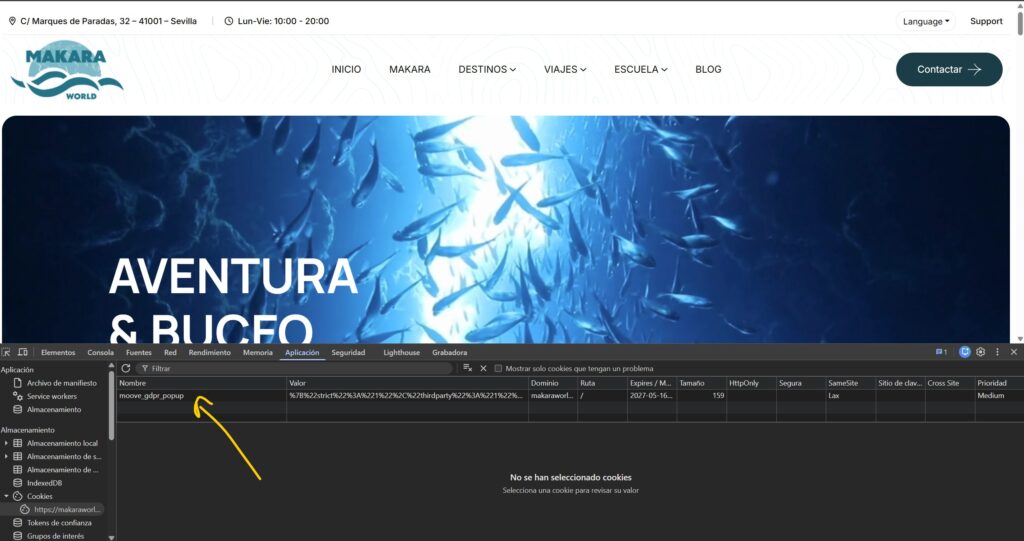
Herramientas Gratuitas para hacerlo:
- Google Chrome / Edge DevTools (F12): Es la mejor herramienta del mundo para esto. No necesitas instalar nada. Las pestañas Application y Network te dan el diagnóstico exacto en tiempo real.
- Extensión de navegador: Cookiebot o EditThisCookie (Opcional): Si quieres ver las cookies de forma más visual en una lista limpia sin abrir las DevTools, estas extensiones te muestran qué cookies están activas con un solo clic.
1.2 Formularios y RGPD
Cómo hacerlo paso a paso:
- Localización: Navega por la web y localiza todos los formularios (contacto, pie de página para newsletter, formularios en ventanas emergentes, página de finalizar compra, etc.).
- Revisión de Casillas (Checkboxes):
- Mira la casilla de la Política de Privacidad. Debe estar desmarcada por defecto.
- Intenta enviar el formulario completamente vacío o relleno, pero sin marcar la casilla. El sistema debe detener el envío y mostrar un aviso de error. Si el formulario se envía, es una incidencia crítica.
- Verificación de Enlaces: Haz clic en el enlace "Política de Privacidad" que acompaña a la casilla.
- Comprueba si funciona.
- Lo ideal es que se abra en una pestaña nueva (
target="_blank"). Si se abre en la misma pestaña, el usuario perderá los datos que ya había escrito en el formulario, lo cual arruina la experiencia de usuario (UX).
- Auditoría de la Primera Capa (Cláusula Informativa): Justo debajo del formulario o del botón de enviar, debe haber un bloque de texto (no vale que esté escondido dentro de la política de privacidad, tiene que verse ahí mismo). Revisa que contenga explícitamente:
- Responsable: Quién gestiona los datos (Nombre del autónomo o Razón Social de la empresa).
- Finalidad: Para qué quieren los datos (p. ej., "Responder a tu solicitud de información" o "Envío de boletines comerciales").
- Legitimación: La base legal (p. ej., "Consentimiento del interesado" o "Ejecución de un contrato").
- Destinatarios: Si se van a compartir con alguien (p. ej., "No se cederán datos a terceros salvo obligación legal").
- Derechos: Mencionar que pueden acceder, rectificar y suprimir sus datos, seguido de un email para ejercerlos (p. ej., "Puedes ejercer tus derechos en info@empresa.com").
1.3 Páginas legales obligatorias o recomendables
Cómo hacerlo paso a paso:
- Rastreo en el Footer: Ve al pie de página de la web. Es el estándar donde deben estar los enlaces a: Aviso Legal, Política de Privacidad y Política de Cookies. Si es una tienda online, añade Condiciones de Contratación (o Términos y Condiciones) y Políticas de Devolución/Envío.
- Prueba de Enlaces: Haz clic en cada uno para verificar que no den un error 404 (página no encontrada).
- Control de "Copia y Pega" (Coherencia): Abre el Aviso Legal y la Política de Privacidad y busca los datos de identidad.
- Debes encontrar: Nombre completo o Razón Social, NIF/CIF, Domicilio completo y un Email de contacto.
- La prueba del algodón: Compara esos datos con los que aparecen en la página de "Contacto" o en el footer. A veces las webs cambian de dueño, de gestor o de nombre comercial, actualizan la página de contacto, pero se olvidan de actualizar los textos legales, dejando los datos de la antigua empresa o de una plantilla de ejemplo.
- Revisión del E-commerce (si aplica): En las Condiciones de Contratación de una tienda, busca que se explique claramente el proceso de compra, los plazos de entrega, los métodos de pago aceptados y, de manera crucial, el derecho de desistimiento (los 14 días naturales que tiene el comprador para devolver el producto sin explicaciones).
2. Funcionalidad, formularios y embudos de conversión
Aquí se revisa si la web cumple su función: generar contactos, llamadas, ventas, reservas o solicitudes.
2.1 Formularios de contacto
El formulario es el corazón de la conversión. Si falla aquí, todo el tráfico web se desperdicia.
Cómo hacerlo paso a paso:
- Prueba de validación: Intenta enviar el formulario vacío. Luego, introduce un email sin el "@" o un teléfono con letras. El formulario debe detenerse y mostrar mensajes de error claros (p. ej., "Introduce un correo válido" en lugar de un código genérico).
- Prueba de envío y redirección: Rellena el formulario con datos de prueba reales. Dale a enviar y cronometra el tiempo de carga. No debería tardar más de 2 o 3 segundos.
- Verificación de la Página de Gracias (Thank You Page): Si el formulario redirige a una URL específica (p. ej.,
/gracias), copia esa URL. Si no redirige y solo muestra un mensaje de texto, comprueba que el mensaje sea visible y no quede oculto por el diseño. - Prueba de recepción (Doble comprobación):
- Lado Cliente: Revisa la bandeja de entrada (y la carpeta de Spam) del correo de prueba que usaste. ¿Ha llegado un email de confirmación automático?
- Lado Negocio: Pídele al cliente que revise si le ha llegado tu lead. Comprueba el campo "De:" (Remitente). Si llega como
wordpress@tudominio.comoCualquierNombre via hosting-servidor.com, es una incidencia: aumentará la probabilidad de que sus correos acaben en la carpeta de Spam de sus futuros clientes.
Herramientas Gratuitas:
Google Chrome DevTools (Pestaña Network): Al dar clic en "Enviar", mira en la pestaña Network. Deberías ver una petición (normalmente un método POST). Si se queda en estado Pending demasiado tiempo o devuelve un error 500, el script de envío del backend está roto.
Mail-tester.com: Si quieres ir un paso más allá en la incidencia crítica de los emails que no llegan, copia la dirección de correo temporal que te da esta web, ponla en el formulario de la web que auditas y envíalo. Te dará una puntuación del 1 al 10 sobre la entregabilidad del servidor de la web (SPF, DKIM y DMARC).

2.2 Teléfono, WhatsApp y email
Cómo hacerlo paso a paso:
- Inspección de enlaces técnicos: Haz clic derecho sobre el número de teléfono, el botón de WhatsApp y el email, y selecciona Inspeccionar.
- El teléfono debe tener la estructura:
<a href="tel:+34600000000">. - El email debe tener la estructura:
<a href="mailto:info@dominio.com">. - El botón de WhatsApp debe apuntar a:
[https://wa.me/34600000000](https://wa.me/34600000000)o[https://api.whatsapp.com/send?phone=](https://api.whatsapp.com/send?phone=)....
- El teléfono debe tener la estructura:
- Prueba de comportamiento: Haz clic en ellos desde el simulador móvil del navegador. El teléfono debería lanzar la app de llamadas del sistema; el email, el gestor de correo local; y WhatsApp, abrir la aplicación directa con el texto predefinido listo para enviar.
- Consistencia: Utiliza el buscador para comprobar que el teléfono del encabezado (header) coincide exactamente con el del pie de página (footer) y la página de contacto.
- NAP: Si la web tiene ficha de Google Business Profile comprueba que los datos de contacto que aparecen son los mismos que aparecen en la ficha y que están escritos exactamente igual.
2.3 Botones y llamadas a la acción
Cómo hacerlo paso a paso:
- El Test de los 5 Segundos: Abre la página de inicio, mírala fijamente durante 5 segundos y ciérrala. ¿Eres capaz de decir cuál era el siguiente paso que la web quería que dieras? Si no hay un CTA claro above the fold (antes de hacer scroll), la web tiene un problema de conversión.
- Auditoría de enlaces vacíos: Pasa el cursor por encima de todos los botones principales y secundarios. Mira en la esquina inferior izquierda del navegador para ver a qué URL apuntan. Si ves que apuntan a una almohadilla (
#), ajavascript:void(0)o a la misma página en la que estás, es un botón roto o un "fantasma" de diseño. Puedes usar esta web para ver los enlaces rotos: https://www.drlinkcheck.com/ - Revisión de Copywriting: Clasifica los textos de los botones. Sustituye los textos pasivos ("Enviar", "Saber más") por verbos de acción enfocados en el beneficio del usuario ("Conseguir mi presupuesto", "Reservar mi plaza").
2.4 Pop-ups y captación
Cómo hacerlo paso a paso:
- Prueba de intrusión: Entra en la web. Si el pop-up salta a los 0.5 segundos tapando toda la pantalla, anótalo como una mala práctica de UX (y penalizable por Google en móviles). Lo óptimo es que espere a que el usuario haga un % de scroll o pase un tiempo mínimo (p. ej., 15-20 segundos).
- Prueba de cierre en móvil: Activa la vista móvil en DevTools. Espera a que salte el pop-up. Intenta cerrarlo pulsando la "X". A veces, en pantallas pequeñas, la "X" se desplaza fuera del límite de la pantalla o es tan pequeña (menos de 44x44 píxeles) que resulta imposible de cerrar con el dedo.
- Prueba de persistencia (Cookies de sesión): Cierra el pop-up, recarga la página o navega a otra sección. Si el pop-up vuelve a aparecer inmediatamente, el desarrollador no ha configurado correctamente la cookie de exclusión, lo que arruina la navegación.
2.5 Buscador interno
Cómo hacerlo paso a paso:
- Prueba A (Éxito): Escribe el nombre del producto o servicio estrella de la web. Verifica que los resultados sean visualmente limpios, muestren el precio o un botón de acción directo, y no rompan el diseño de la web.
- Prueba B (Fallo controlado): Escribe una palabra aleatoria como
"patata"o"qwerty". Analiza la pantalla de resultados vacía.- Mal diseño: Una página en blanco que dice "0 resultados" y nada más. El usuario se marchará.
- Buen diseño (CRO): Texto que dice "No hemos encontrado lo que buscas, pero echa un vistazo a nuestros servicios más populares", acompañado de enlaces dinámicos o un formulario de contacto directo.
- Prueba C (Tolerancia a errores): Si el negocio vende "Zapatos", busca "Sapatos" o "Zapato" (en singular). Un buen buscador interno debe tener cierta tolerancia o sinónimos configurados para no dar 0 resultados ante un error tipográfico común.
2.6 Página 404
Cómo hacerlo paso a paso:
- Forzar el error: Ve a la barra de direcciones del navegador y añade una ruta completamente inventada al final del dominio de la web (p. ej.,
moraestudiocreativo.es/esta-pagina-no-existe-nunca). Pulsa Enter. - Análisis de la interfaz: Observa la página que carga. Debe mantener el menú superior de la web, el footer corporativo y tener un tono amigable. Debe quedar claro que el usuario se ha perdido, pero ofreciéndole una salida fácil (un botón gigante para "Volver al Inicio" o un buscador).
- Verificación técnica del código de estado: Este es el error más común: a veces la página parece una 404 porque lo pone en el texto, pero técnicamente le está diciendo a los motores de búsqueda que la página está perfectamente bien (devuelve un código HTTP 200). Esto se conoce como un Soft 404 y perjudica al SEO.
Herramientas Gratuitas:
- Redirect Checker (o la pestaña Network de DevTools): Al cargar la URL inventada, abre DevTools, ve a Network, recarga la página y haz clic en la primera línea de la lista (la URL que has escrito). En la sección Headers, comprueba que el Status Code sea exactamente 404 Not Found (en rojo) y no un 200 OK (en verde).
3. UX, diseño responsive y experiencia multidispositivo
La web debe funcionar bien en escritorio, tablet y móvil. Especialmente en móvil, porque ahí suelen aparecer los fallos más caros.
3.1 Revisión responsive real
Cómo hacerlo paso a paso:
- La prueba del scroll horizontal (El "desborde"): Abre la web en el simulador móvil de DevTools y usa el dedo en tu teléfono real. Intenta deslizar la pantalla hacia los lados. Si la web se mueve hacia la izquierda o derecha dejando un espacio en blanco, hay un elemento (un título largo, una imagen o un contenedor con ancho fijo) que está rompiendo el layout.
- Auditoría del menú hamburguesa: Pulsa el menú en móvil. Debe abrirse de forma fluida. Comprueba que los enlaces internos funcionen y, sobre todo, que la "X" para cerrar el menú sea igual de fácil de pulsar. Si hay submenús (desplegables), verifica que se abran al tocar la flecha y no redirijan al usuario antes de tiempo.
- Sliders y carruseles táctiles: Si la web tiene un carrusel de imágenes o testimonios, pruébalo con el dedo. Debe responder al gesto de arrastrar (swipe). Si solo cambia mediante flechas diminutas, la experiencia en móvil es deficiente.
Herramientas Gratuitas:
- Window Resizer: Extensión de Chrome o FireFox.
- Simulador de teléfono móvil - prueba de sitio responsive: Extensión de Chrome o FireFox.
- Responsively.app: Una herramienta de código abierto excelente. Te permite ver la web en múltiples pantallas de dispositivos (móvil, tablet, escritorio) al mismo tiempo y de forma sincronizada. Si haces scroll en una, se mueve en todas.
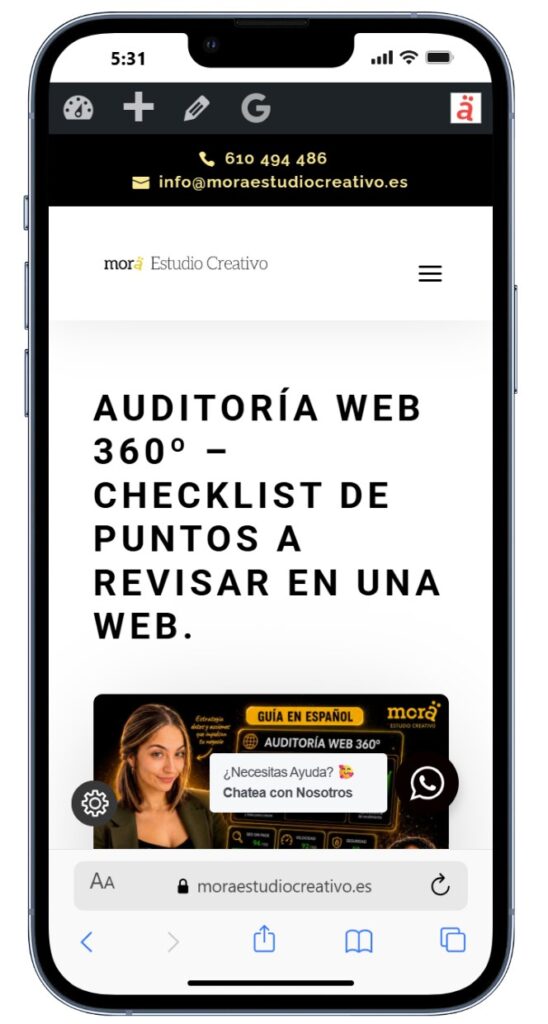
3.2 Elementos clicables
Cómo hacerlo paso a paso:
- Medición de objetivos de tap: Abre la web en tu navegador de escritorio, haz clic derecho en un botón, icono social o casilla de verificación y dale a Inspeccionar.
- En la pestaña Computed o mirando la caja de diseño de DevTools, comprueba el tamaño del elemento en píxeles. Siguiendo las pautas WCAG 2.2, el objetivo de la interacción debe tener al menos 24x24 px (o espacio libre alrededor), aunque para una experiencia móvil óptima lo ideal es rozar los 44x44 px.
- Zonas críticas: Presta especial atención a los iconos de redes sociales en el footer (suelen ponerse muy juntos) y a los enlaces de "Política de Privacidad" al lado de los checkboxes de los formularios. Si están pegados, el usuario acabará abriendo la política legal cuando solo quería marcar la casilla.
Herramientas Gratuitas:
- Lighthouse (Integrado en Chrome DevTools): Ve a la pestaña Lighthouse, marca solo la opción "Accessibility" (Accesibilidad) y ejecuta el análisis en modo Móvil. En el informe final, busca la sección "Tap targets are not sized appropriately". Te dará una lista exacta de qué botones o enlaces están demasiado juntos o son demasiado pequeños.
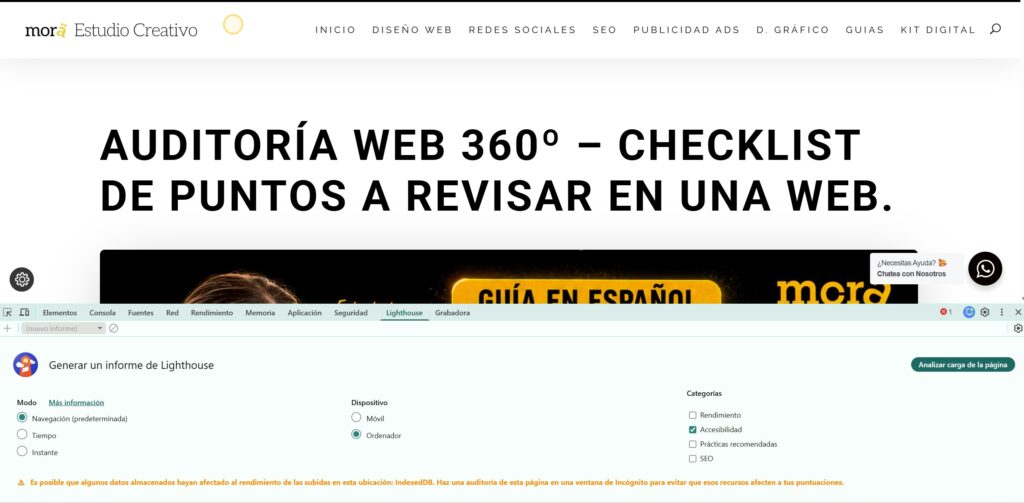
3.3 Legibilidad
Cómo hacerlo paso a paso:
- Comprobación del tamaño base: Inspecciona el texto de los párrafos en móvil. El estándar actual para una lectura cómoda es un mínimo de 16 px para el cuerpo de texto. Si los formularios tienen textos de menos de 16 px, los iPhone (iOS) hacen un zoom automático molesto cada vez que el usuario toca un campo para escribir.
- Contraste de color: Revisa los textos que están colocados encima de imágenes de fondo o banners. Si la imagen tiene zonas claras y el texto es blanco, la lectura será imposible.
- Jerarquía visual: Comprueba que de un solo vistazo se distinga perfectamente qué es un título principal (H1), un subtítulo (H2) y un párrafo. Evita bloques de texto de más de 4 o 5 líneas seguidas sin espacio en blanco en móvil. Y por último comprueba que todos los H2 tienen el mismo tamaño de letra y peso, los H3, los H4...
Herramientas Gratuitas:
- WAVE Web Accessibility Evaluation Tool (Extensión de navegador): Una de las mejores herramientas del mundo. Al activarla, analiza la página en un segundo y te coloca iconos rojos en cada texto que no cumpla con el ratio de contraste mínimo de color exigido por la ley.
- WebAIM Contrast Checker: Si dudas de una combinación de color específica (por ejemplo, el texto de un botón frente a su color de fondo), introduces los códigos HEX en esta web y te dice al instante si pasa o suspende el test de legibilidad.
3.4 Zoom y accesibilidad básica
Cómo hacerlo paso a paso:
- La prueba del zoom: En tu ordenador, pulsa
Ctrl +(oCmd +en Mac) hasta llevar el zoom del navegador al 200%. Observa el comportamiento de la web. El texto debe reordenarse fluidamente sin ocultar los botones de acción y sin que las letras se monten unas encima de otras. - Navegación por teclado (Sin ratón): Sitúa el cursor en la barra de direcciones de la web y suelta el ratón. Empieza a pulsar la tecla Tabulador (Tab) repetidamente.
- Debes poder "viajar" de forma lógica por el menú, los botones y los enlaces.
- Crucial: Debe aparecer un recuadro o línea de enfoque (llamado focus ring) que te indique visualmente dónde estás situado. Si pulsas Tab y no sabes dónde estás, la web suspende en accesibilidad.
- Imágenes ciegas: Usa una extensión para desactivar las imágenes de la web. Comprueba si los banners principales o las imágenes que aportan valor muestran su texto alternativo (
alt). Si solo se lee "imagen1.jpg" o queda un hueco vacío, los lectores de pantalla de los usuarios con problemas visuales no podrán interpretar la web.
Herramientas Gratuitas:
- Navegador Nativo: El teclado físico (
Tabpara avanzar,Shift + Tabpara retroceder,Enterpara hacer clic yEscpara cerrar pop-ups) es la herramienta de auditoría definitiva para este punto. - Web Developer Extension (Chrome/Firefox): Instala esta extensión, ve a la pestaña Images y selecciona Display Alt Attributes. Verás reflejado encima de cada imagen de la web el texto alternativo que tiene configurado, detectando al instante cuáles están vacíos.
4. Rendimiento, WPO y estabilidad visual
No basta con que la web cargue. Tiene que cargar rápido, sin saltos, sin errores y sin bloquear la interacción.
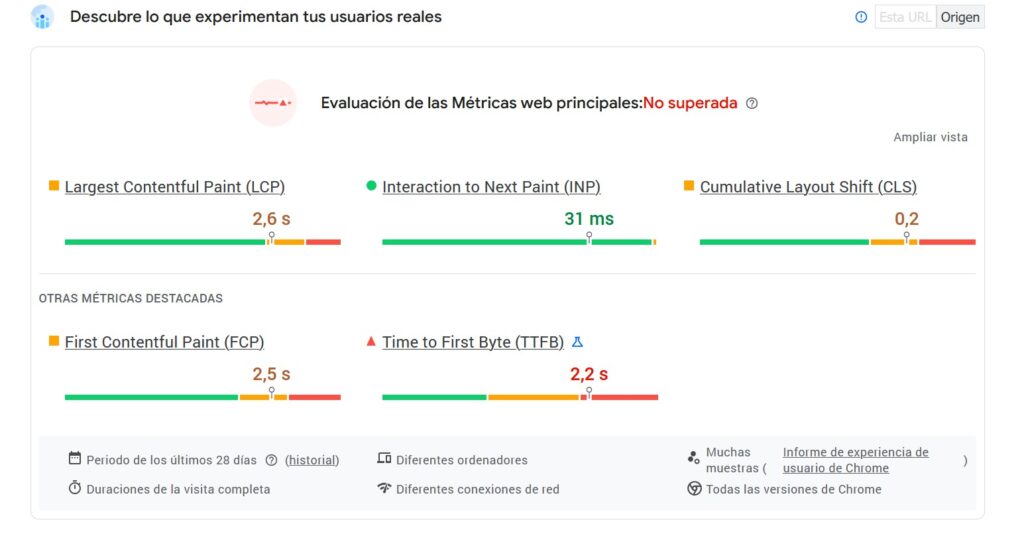
Google define los Core Web Vitals como métricas centradas en experiencia real de usuario: carga, interactividad y estabilidad visual. Actualmente se trabajan especialmente LCP, INP y CLS.
4.1 PageSpeed Insights
Cómo hacerlo paso a paso:
- Selección de URLs: Reúne las URLs representativas de la web (Home, Servicio, Producto, Artículo del Blog y Contacto).
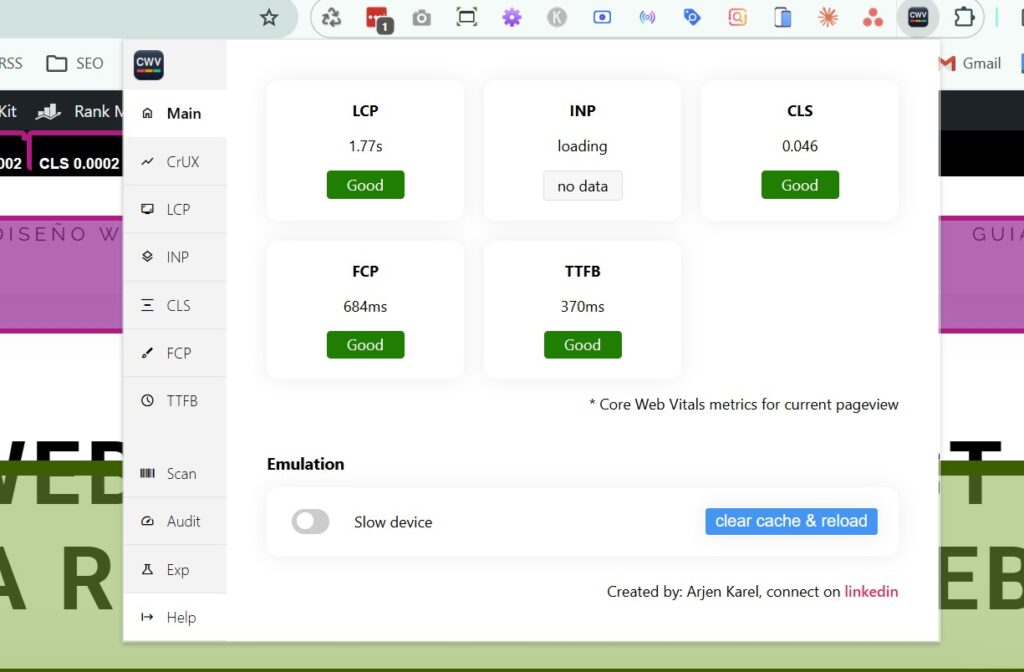
- Ejecución del análisis: Abre una pestaña en incognito y ve a PageSpeed Insights (PSI) e introduce cada URL una por una. Tambien lo puedes hacer de manera mas rápida con la Extensión Web Vitals (Chrome). Quizás lo mejor que recomendamos es ir a nuestro querido Botón Derecho + Inspeccionar y hacer clic en Rendimiento.
- Interpretación de métricas (Pestaña PC): Fíjate en los valores reales o simulados, priorizando siempre la experiencia móvil:
- LCP (Largest Contentful Paint): Debe ser < 2.5s. Frecuentemente es la imagen principal de cabecera o un gran bloque de texto. Busca en el diagnóstico qué elemento exacto es y anota si se puede optimizar (p. ej., precargar la imagen).
- INP (Interaction to Next Paint): Debe ser < 200ms. Mide la fluidez tras un clic o interacción (p. ej., abrir un menú o desplegar un acordeón). Valores altos indican exceso de JavaScript.
- CLS (Cumulative Layout Shift): Debe ser < 0.1. Mide la estabilidad visual. Ocurre cuando el texto se "mueve de golpe" porque acaba de cargar una imagen encima, un banner publicitario o una fuente personalizada.
- Revisión de oportunidades: Observa la sección "Oportunidades" y "Diagnósticos" para identificar los problemas que lastran la carga: bloqueo de renderizado, CSS/JS sin usar o recursos enormes.
Herramientas Gratuitas:
- PageSpeed Insights: La herramienta oficial de Google.
- GTmetrix / WebPageTest: Excelentes complementos. A menudo, ofrecen gráficos en cascada (waterfall charts) más fáciles de leer para entender qué archivo está frenando la carga total.
- PingDom.com: hace lo mismo que las otras dos pero esta permite añalizar desde Europa.
4.2 Imágenes
Cómo hacerlo paso a paso:
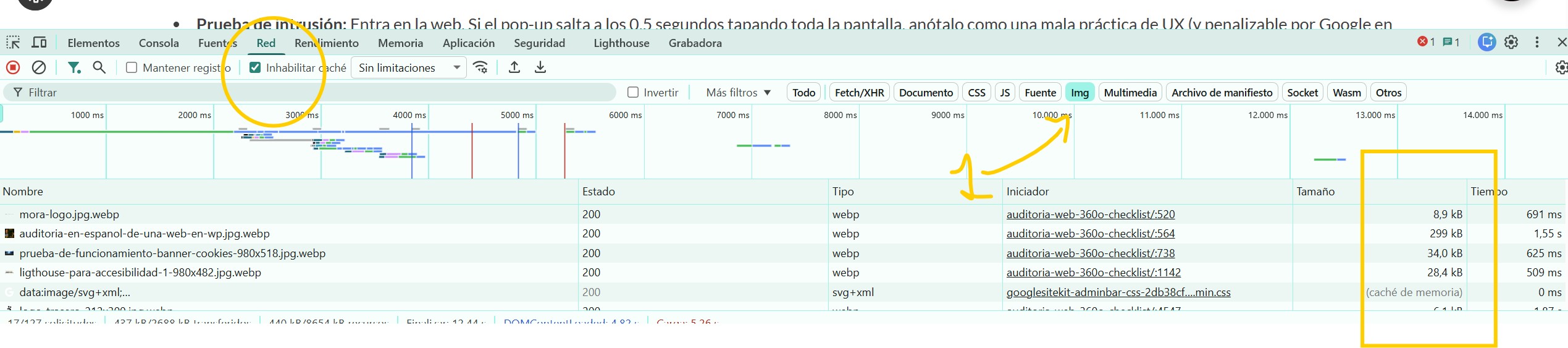
- Auditoría visual con DevTools: Abre la web, pulsa Botón Derecho + Inspeccionar y ve a la pestaña Network/Red Filtra por "Img" (Imágenes), tilda "inabilitar cache" para que no te coja las imagenes cacheadas del navegador y Recarga la página.
- Revisión de formatos y tamaños: Ordena la lista resultante por la columna "Size" (Tamaño).
- Peso: Busca imágenes de más de 300-500 KB. Son candidatas urgentes para comprimir.
- Formato: Observa la columna "Type". Busca JPEGs o PNGs pesados. Deberían estar en formatos modernos como WebP o AVIF.
- Comprobación de dimensiones reales (Redimensionamiento): Haz doble clic en una imagen sospechosa o pasa el ratón por encima en la pestaña de la izquierda (Elements). Si el navegador te dice que su tamaño visual es de 300x200 px, pero su tamaño intrínseco (el archivo original) es de 3000x2000 px, estás forzando al navegador a escalar una imagen inmensa inútilmente.
- Verificación de Lazy Loading (Carga diferida): Haz scroll hacia abajo en la web mientras observas la pestaña Network. Las imágenes de la zona inferior (imagenes below the fold) deberían ir apareciendo en la lista de Network solo cuando te acercas a ellas, no todas de golpe al principio.
- Excepción clave: La imagen principal (imagen de cabecera - above the fold) nunca debe tener Lazy Load, ya que retrasaría el LCP. Para inspeccionar esa imagen Haz clic derecho sobre la imagen principal → Inspeccionar. En el HTML debes buscar algo parecido a esto: loading="lazy" o class="lazyload", esto no debe aparecer en la imagen principal.
Herramientas Gratuitas:
- Google Chrome DevTools (Network > Filtro Img): Esencial para esta comprobación Bottón Derecho + Investigar.
- Extensión Web Vitals (Chrome): Te permite marcar el elemento LCP directamente en la pantalla para saber exactamente qué imagen o texto es el cuello de botella.
- Si se encuentra una imagenwebp que queramos comprimirla para que pese poco recomentamos esta web: https://imagecompressor.11zon.com/es/compress-webp/
4.3 Vídeos, sliders y animaciones
Cómo hacerlo paso a paso:
- Auditoría de vídeos: Si hay un vídeo de fondo en la cabecera:
- Comprueba si se reproduce automáticamente. Si lo hace, verifica si está silenciado (obligatorio) y si bloquea el scroll inicial.
- Revisa en Bottón Derecho + Investigar > Network el peso del vídeo. Un vídeo de fondo en bucle no debería superar los 3-5 MB y debería usar formatos optimizados (MP4 o WebM).
- Verifica si hay una imagen de "póster" configurada para mostrarse mientras carga el vídeo.
- Evaluación de sliders (Carruseles): Analiza el comportamiento del slider.
- ¿Genera saltos visuales (CLS) mientras carga las diapositivas siguientes?
- ¿Es realmente necesario? (La mayoría de los usuarios no pasan de la primera diapositiva).
- Revisión de animaciones: Desplaza el scroll. Si la web abusa de efectos fade-in, parallax complejos o elementos que rebotan, prueba esto en un móvil de gama media o baja (puedes simular estrangulamiento de CPU en DevTools > Performance). Si la experiencia es "a tirones", las animaciones están consumiendo demasiados recursos del dispositivo.
hacerlo paso a paso:
Acceso: Abre la web y pulsa F12 (o clic derecho -> Inspeccionar) en una Ventana en Incognito. Ve a la pestaña Console.
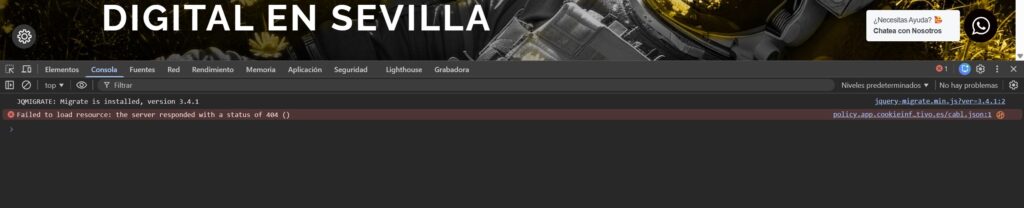
Lectura de errores (Color rojo): Ignora los avisos amarillos (Warnings) y busca los mensajes en rojo chillón.
Clasificación del peligro:
- Errores 404 (Not Found): Archivos que la web intenta cargar pero no existen (imágenes, scripts, tipografías).
- Errores de JavaScript (TypeError / ReferenceError): Si ves esto, prueba inmediatamente elementos dinámicos de esa página (menús, sliders, calculadoras, formularios). Un error grave de JS puede inutilizar la web entera.
- Errores CORS (Cross-Origin Resource Sharing): Problemas graves de seguridad o configuración de servidor donde se bloquean fuentes o peticiones externas a APIs.
- Recursos Mixtos (Mixed Content): Muy importante. Ocurre cuando la web carga por HTTPS seguro, pero intenta cargar imágenes o scripts a través de HTTP inseguro. El navegador bloqueará esos recursos y mostrará un error de seguridad al usuario.
4.5 Network y recursos cargados
Cómo hacerlo paso a paso:
Acceso: Abre la web y pulsa F12 (o clic derecho -> Inspeccionar) en una Ventana en Incognito. Ve a la pestaña Console.
- Análisis general: Con la pestaña Network abierta (y la casilla "Disable cache" marcada), recarga la web completa.
- Lectura del resumen (Abajo a la izquierda): Fíjate en los totales de la barra inferior: X requests (peticiones), Y MB transferred (MB transferidos), Z load time (tiempo total de carga).
- Si la web necesita más de 100 peticiones para cargar una simple página de servicios, hay un exceso de plugins o bloatware.
- Si transfiere más de 2 o 3 MB en total, está pesada y le costará en conexiones móviles 3G/4G lentas.
- Identificación de los culpables: Ordena la lista por tamaño ("Size") o tiempo ("Time").
- Busca archivos CSS o JS enormes que tarden una eternidad en bajar o compilar.
- Revisa si se están cargando fuentes de Google Fonts o Awesome Fonts. Como hacerlo, descargate la extensión para Google Font Ninja, ejecutala y recarga la web.
5. SEO técnico externo
Aquí haremos un análisis por encima del SEO Básico que podemos ver a simple vista, sin usar herramientas Profesionales.
5.1 Indexabilidad básica
Cómo hacerlo paso a paso:
El comando maestro: Ve a Google e introduce en la barra de búsqueda site:tudominio.com (sin espacio después de los dos puntos).
Análisis de volumen y limpieza: Mira el número estimado de resultados. Si la web es corporativa y tiene 5 páginas de servicio pero Google muestra 150 resultados indexados, hay un problema de indexación masiva de contenido de relleno o URLs automáticas. Sigue haciendo scroll y revisa las páginas finales para detectar títulos raros, páginas en inglés por defecto o layouts rotos.
Uso de "Google Dorks" (Comandos avanzados): Para afinar la búsqueda de basura técnica, ejecuta estos comandos uno a uno en Google:
site:tudominio.com "Lorem ipsum"(Detecta páginas de plantilla que el diseñador olvidó borrar).site:tudominio.com "Hello World"o"Sample Page"(Páginas de prueba nativas de WordPress).site:tudominio.com inurl:wp-content(Verifica si Google está indexando carpetas de archivos, plugins o subidas privadas).site:tudominio.com "Just another WordPress site"(Falta de optimización del tagline básico en los ajustes de WordPress).
5.2 Metatítulos y metadescripciones
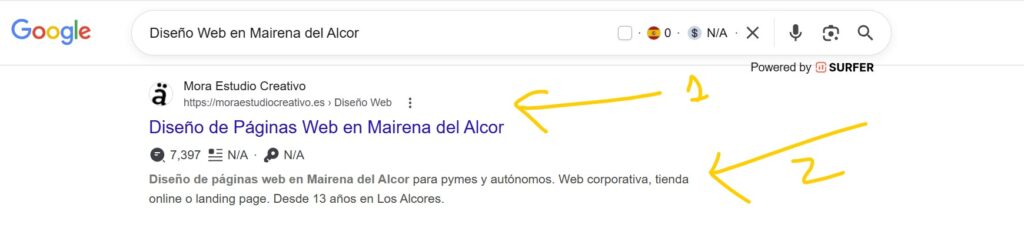
El Title (1) es el factor SEO On-Page individual más importante. La Meta descripción (2) define el CTR (clics por impresiones) es decir es el texto que tiene que convencer a la persona que ha hecho la búsqueda en que entre en tu web y no en las demás.
Cómo hacerlo paso a paso:
- Auditoría individual en vivo: Navega por las páginas clave (Home, Servicios principales). Abre tu extensión de SEO preferida.
- Verificación de directrices:
- Title: Comprueba que no supere los 60 caracteres (unos 580 píxeles) para que no salga cortado con puntos suspensivos (
...) en Google. Debe incluir la palabra clave principal al principio y la marca al final (ej: Diseño Web en Sevilla | Mora Estudio). - Meta descripción: Verifica que tenga gancho comercial, incluya una llamada a la acción implícita y mida entre 110 y 155 caracteres (máx. 990 píxeles).
- Title: Comprueba que no supere los 60 caracteres (unos 580 píxeles) para que no salga cortado con puntos suspensivos (
- Auditoría masiva (Rastreo externo): Si la web tiene decenas de páginas, analizar una a una es inviable de forma manual. Lanza un rastreo externo con un crawler.
Herramientas Gratuitas:
- Detailed SEO Extension / SEO Minion (Extensiones de navegador): Te muestran el título, la meta descripción y sus longitudes exactas con un solo clic mientras navegas por la página.
- Screaming Frog SEO Spider (Versión gratuita): Rastrea la web (hasta 500 URLs). Ve a la pestaña Page Titles y luego a Meta Description. Aplica el filtro "Missing" (Faltan) o "Duplicate" (Duplicados). Verás al instante qué páginas no tienen metas creadas o cuáles están repetidas.
5.3 Encabezados H1-H6
Los encabezados estructuran el contenido para que Google entienda de qué trata la página de forma jerárquica.
Cómo hacerlo paso a paso:
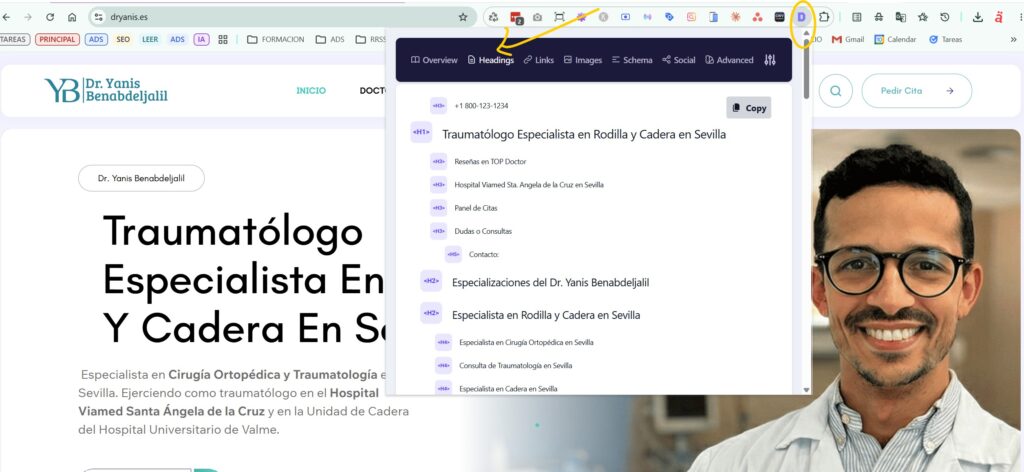
- Revisión del árbol de etiquetas: Abre la página que quieres auditar y activa tu extensión de análisis SEO (recomendamos Detail SEO Extension) . Ve a la sección de "Headers" o "Estructura de encabezados".
- Control del H1: Confirma que exista únicamente un H1 por página. Es muy común que los constructores visuales (como Elementor o Divi) repitan el H1 si se duplica una sección para la versión móvil, o que asignen la etiqueta H1 al logo de la empresa.
- Control del orden (Jerarquía): Revisa que el orden sea lógico. Un H2 debe desglosar contenido del H1, y un H3 debe colgar de un H2. Si el árbol de encabezados salta de un H1 a un H4 de golpe, anótalo como error de maquetación.
- Falsos encabezados visuales: Comprueba si textos como "Acepto los términos", el precio de un producto en un widget, o el menú del footer tienen etiquetas H2 o H3. Esto ocurre cuando los maquetadores usan etiquetas de encabezado solo para hacer el texto más grande, confundiendo por completo a los robots de Google.
Herramientas Gratuitas:
- Detailed SEO Extension: Su pestaña "Headings" te muestra un esquema limpio y anidado con la jerarquía exacta de la página actual.
- Web Developer Extension: En la pestaña Information > View Document Outline, te genera un documento de texto limpio con toda la estructura H1-H6 de la página.
5.4 Robots.txt y sitemap
Son los mapas y las señales de tráfico que le dicen a Google por dónde entrar y qué zonas tiene prohibidas.
Cómo hacerlo paso a paso:
- Auditoría del archivo Robots.txt: Escribe en el navegador
tudominio.com/robots.txto bien accede a esta web y analizalo desde su buscador https://seranking.com/es/herramientas-gratuitas/comprobador-de-robots-txt.html- El archivo debe cargar con código 200 (sin errores).
- Alerta roja: Si lees la línea
Disallow: /, la web le está pidiendo a todo internet que no la indexe. - Debe incluir al final una línea apuntando a la URL absoluta del mapa del sitio (ej:
Sitemap: https://tudominio.com/sitemap_index.xml).
- Auditoría del Sitemap XML: Escribe la URL habitual del sitemap en WordPress (suele ser
sitemap_index.xmlsi usan Yoast/RankMath owp-sitemap.xmlsi es el nativo de WordPress).- Revisa que el sitemap sea un archivo XML limpio.
- Comprueba las páginas que contiene: no deben aparecer URLs con parámetros extraños, páginas de autor, ni páginas tipo "Carrito" o "Mi Cuenta", que no aportan valor SEO.
- No deben aparecer en el sitemap: Página de política de privacidad. Página de aviso legal. Página de política de cookies. Página de términos y condiciones, salvo que sea importante para ecommerce. Página de carrito. Página de checkout/finalizar compra. Página de mi cuenta, login o registro. Páginas de recuperación de contraseña. Páginas internas de usuario o área privada. Resultados de búsqueda interna. Páginas filtradas o con parámetros URL. Páginas de etiquetas sin valor SEO. Archivos de autor, si no se trabajan estratégicamente. Páginas paginadas sin valor independiente. Páginas de prueba, demo o landing antiguas. Páginas duplicadas o con contenido muy similar. Páginas con noindex. URLs con redirección. URLs que devuelvan error 404, 403 o 500. Páginas de agradecimiento tras formulario o compra. Páginas internas de descarga no indexables. Páginas generadas por plugins sin intención SEO.
5.5 Canonicalización, HTTPS y versiones del dominio
Garantiza que la web no sufra problemas de contenido duplicado técnico y que toda la navegación sea 100% segura.
Cómo hacerlo paso a paso:
- La prueba de las 4 variantes: Abre una pestaña limpia y escribe manualmente (una a una) estas versiones en la barra de direcciones, pulsando Enter tras cada una:
http://tudominio.comhttp://www.tudominio.comhttps://www.tudominio.comhttps://tudominio.com
- Resultado técnico: Las 4 variantes deben acabar redirigiendo de forma automática a la versión definitiva unificada elegida por el negocio (con o sin www, pero siempre bajo
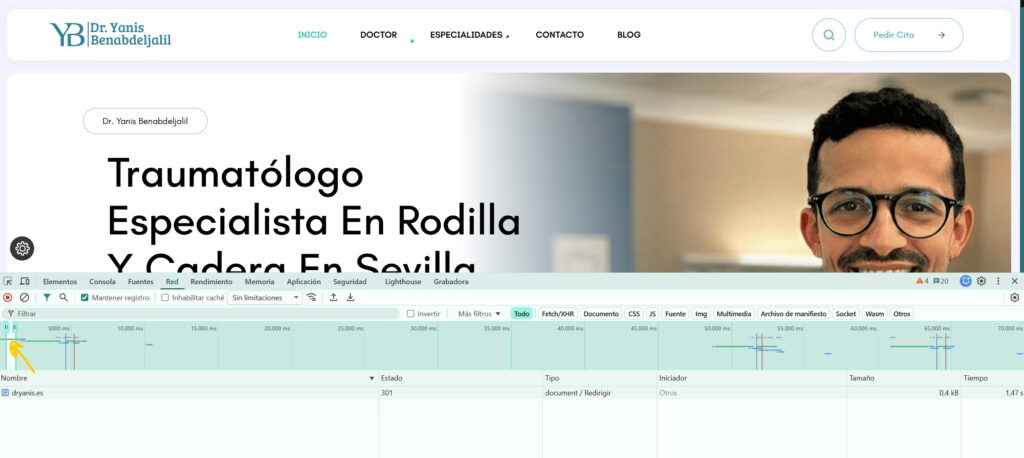
https://). - El truco de DevTools para rastrear la redirección: Si quieres ver si el servidor hace bien el trabajo:
- Abre DevTools ya sabemos Boton Derecho + Investigar en la pestaña Network/Red.
- Marca la casilla "Preserve log" (Mantener registro) arriba a la izquierda.
- Escribe la versión insegura (
http://...) y dale a Enter. - Verás las líneas de carga en Network. La primera línea (la versión HTTP) debe mostrar un Status Code: 301 (Redirección permanente) apuntando a la versión segura HTTPS.
- Revisión de la etiqueta canonical: Abre una página, inspecciona su código fuente (
Ctrl + U) o usa tu extensión SEO y busca la etiqueta<link rel="canonical" href="...">. La URL de esa etiqueta debe coincidir exactamente con la URL que estás visualizando en el navegador.
Herramientas Gratuitas:
- Httpstatus.io: Una web excelente. Introduces las 4 variantes del dominio a la vez y te muestra el camino exacto de redirecciones que hace el servidor (p. ej.,
301 -> 200 OK). Lo ideal es que hagan una redirección directa y no en bucle o cadena (p. ej.,http -> https www -> https sin www).
5.6 Datos estructurados
El marcado Schema no posiciona directamente, pero ayuda a Google a entender qué es la entidad (una empresa, un producto, una receta) y activa los "Rich Snippets" (estrellitas, FAQs, etc.) en los resultados de búsqueda.
Cómo hacerlo paso a paso:
- Extracción del marcado: Copia la URL de la página de inicio o de una ficha de producto de la web.
- Lanzamiento del validador: Abre una de las herramientas oficiales de datos estructurados e introduce la URL.
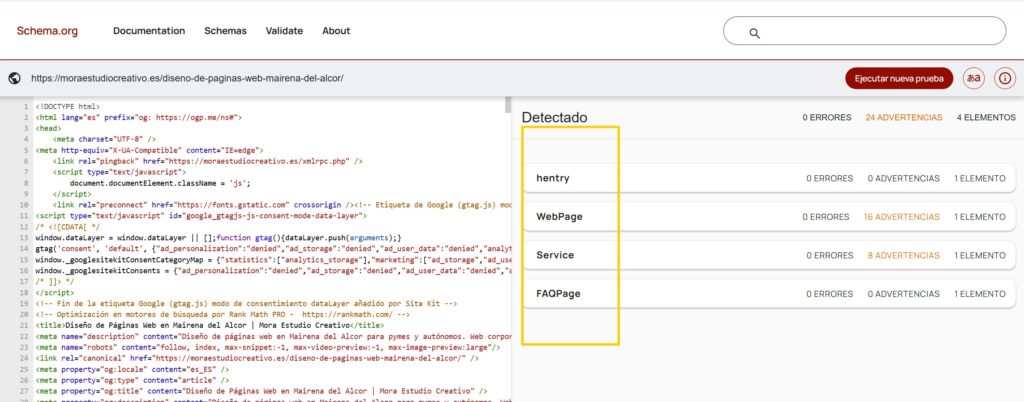
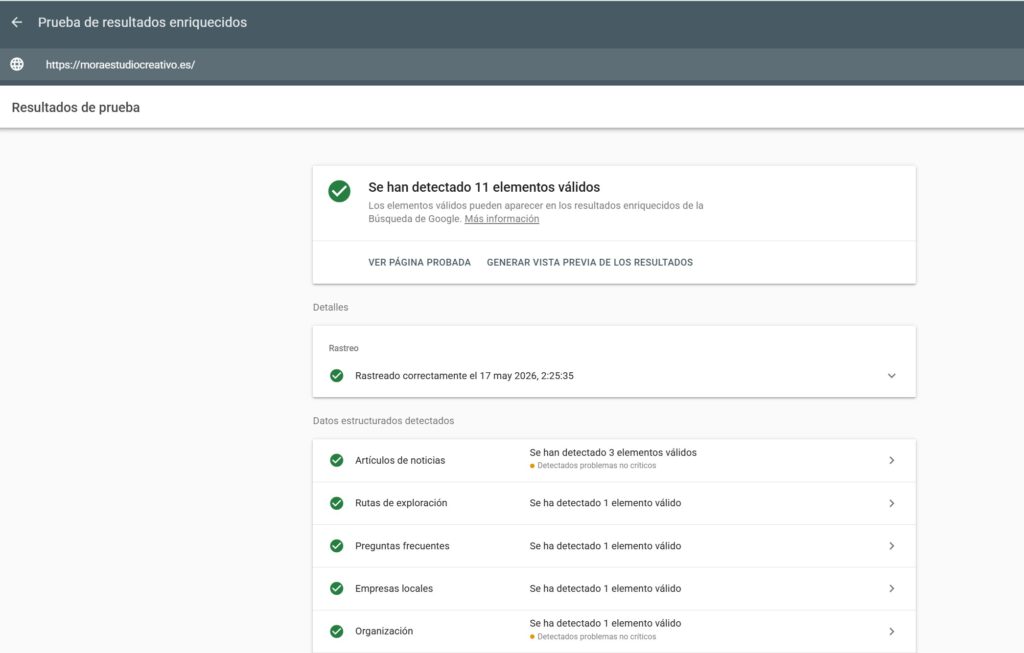
- Lectura del diagnóstico: La herramienta desglosará todos los bloques Schema detectados (Organization, LocalBusiness, Product, Breadcrumb, etc.). Una vez que la herramienta de Google termina de analizar la URL, te encontrarás con dos zonas clave en la pantalla:
- El listado de elementos detectados: Verás tarjetas con nombres como Ficha de la empresa locales, Productos, Preguntas frecuentes, etc. Si haces clic en cualquiera de ellas, se desplegará el árbol de código limpio y masticado (ya no es código nativo, sino etiquetas legibles).
- Errores (Rojo): Deben corregirse inmediatamente. Un error en Schema invalida ese fragmento de datos para Google.
- Advertencias/Warnings (Amarillo): Son campos opcionales que faltan (por ejemplo, no haber puesto el precio mínimo en un producto). Es recomendable rellenarlos, pero no rompen el código.
- Validación de coherencia: Abre el Schema de tipo
LocalBusinessuOrganization. Comprueba que los campostelephone,addressylegalNamecoinciden letra a letra con los datos reales que figuran en el footer de la web y en la ficha de Google Business Profile.
Qué mirar exactamente (Tu checklist de inspección)
Al desplegar cada tarjeta de datos estructurados, debes buscar incoherencias o datos vacíos. Esto es lo que tienes que revisar con lupa:
A. Si es un negocio local o empresa (LocalBusiness / Organization)
Este marcado le dice a Google quién es el dueño de la web y dónde está. Despliégalo y comprueba:
name(Nombre): Debe ser el nombre comercial real del negocio.address(Dirección): Revisa los camposstreetAddress(calle),addressLocality(ciudad) ypostalCode. Crucial: Tienen que coincidir letra por letra con el texto del footer y con la ficha de Google Maps.telephone: Debe incluir el prefijo del país (ej:+34600000000).sameAs: Este campo es vital para el SEO moderno (E-E-A-T). Aquí deben estar listados los enlaces a las redes sociales oficiales del negocio (Facebook, Instagram, LinkedIn) y, sobre todo, la URL de su ficha de Google Maps o el CID de Google. Esto le ayuda a Google a entender que "esta web" y "ese negocio físico" son la misma entidad.
B. Si es una tienda online (Product)
Es el que activa las estrellas y el precio en Google. Despliega la pestaña offers y aggregateRating y busca:
priceypriceCurrency: Comprueba que el precio que lee Google coincide con el que se ve en la web. Si la web vende en Euros, el currency debe serEUR.availability(Disponibilidad): Debe marcarhttps://schema.org/InStock(si hay stock) oOutOfStock(si no hay). Si está mal configurado, Google podría mostrar tu producto como "Agotado" en los buscadores.ratingValueyreviewCount: Aquí verás la nota media (ej: 4.8) y el número de valoraciones (ej: 25). Alerta de auditoría: Si ves que estos campos están escritos a mano (fijos en el código) pero en la web no hay ninguna reseña real de clientes, el cliente se la está jugando a recibir una penalización por parte de Google por "reseñas manipuladas".
C. Si la web tiene un acordeón de Preguntas Frecuentes (FAQPage)
Este marcado hacía que aparecieran desplegables bajo tu web en Google (aunque Google ahora los muestra menos, se siguen auditando). Revisa:
mainEntity(Preguntas y respuestas): Verás pares deQuestion(nombre de la pregunta) yAnswer(texto de la respuesta).- La prueba de la visibilidad (Muy importante): Lee el texto de las respuestas dentro de la herramienta de Google. Ahora ve a la web real. El texto debe ser exactamente el mismo y estar visible para el usuario. Si el diseñador metió un listado de 20 preguntas en el Schema oculto para "engañar" a Google, pero en la web el usuario solo ve 3, Google lo detectará como SPAM y penalizará la página.
D. Si es un blog o sección de noticias (Article / BlogPosting)
headline: El título del artículo.author->nameyurl: Debe identificar a una persona real o a la marca, idealmente con un enlace a su página de autor. Si pone "Admin" o está vacío, penaliza la confianza de Google (E-E-A-T).datePublishedydateModified: Comprueba la fecha de modificación. Si el artículo se ha actualizado recientemente para mejorar el SEO, la fechadateModifieddebe reflejarlo para que Google sepa que es contenido fresco.
Herramientas Gratuitas:
- Prueba de resultados enriquecidos de Google (Rich Results Test): La Prueba de resultados enriquecidos de Google valida el marcado desde el punto de vista de Google Search.
- Schema Markup Validator (validator.schema.org): Schema Markup Validator valida el marcado desde el punto de vista del estándar Schema.org..
6. Revisión específica para e-commerce
Solo aplicar si la web vende online.
6.1 Fichas de producto
La ficha de producto es la página de aterrizaje donde se toma la decisión de compra. Debe ser clara, informativa y persuasiva.
Cómo hacerlo paso a paso:
- Prueba de variaciones: Busca un producto que tenga opciones (por ejemplo, diferentes tallas, colores o capacidades). Cambia de una variación a otra y comprueba:
- ¿La imagen principal cambia automáticamente para mostrar el color seleccionado?
- ¿El precio se actualiza en tiempo real si una variación es más cara?
- ¿El botón de "Añadir al carrito" se bloquea o cambia a "Agotado" si seleccionas una combinación sin stock?
- Transparencia de precios e impuestos: Revisa si cerca del precio se indica claramente si el IVA está incluido o excluido (ej: "Precios con IVA incluido"). Si el usuario se entera de que hay que sumar el impuesto al final del proceso, abandonará el carrito.
- Inspección visual y contenido placeholder: Revisa las pestañas de descripción. Busca textos en latín (Lorem Ipsum) o datos de ejemplo que suelen venir con las plantillas de WooCommerce o Shopify (ej: "Aquí va la política de envíos de tu tienda").
Herramientas Gratuitas:
- Google Chrome DevTools (Console): Al cambiar de variaciones o hacer clic en "Añadir al carrito", vigila que no salten errores en rojo. Muchas webs de e-commerce rompen su JavaScript aquí, impidiendo que el cliente pueda comprar.
- Simulador móvil de DevTools: En móvil, el botón "Añadir al carrito" debe ser el rey absoluto de la pantalla. Comprueba si queda above the fold (visible sin hacer scroll) o si hay opciones "sticky" (el botón se queda fijo abajo mientras haces scroll).
6.2 Carrito
El carrito es una zona de paso obligatoria. Su única función es confirmar la selección y empujar al usuario hacia el pago sin dudas.
Cómo hacerlo paso a paso:
- La prueba de la actualización dinámica (AJAX): Añade un producto al carrito, ve a la página del carrito y cambia la cantidad de 1 a 3 unidades.
- Comportamiento óptimo: El precio total de la línea y el total general deben actualizarse en un segundo sin necesidad de que la página se recargue por completo. Si hay que buscar un botón de "Actualizar carrito" oculto, la UX es antigua y deficiente.
- Prueba de eliminación: Elimina un producto. El carrito debe vaciarse al instante y, si queda a cero, mostrar un mensaje amigable con un botón claro para "Volver a la tienda".
- Test del cupón de descuento: Introduce un código inventado (ej:
CUPONFALSO10).- Comprueba si el mensaje de error es claro ("Este cupón no existe").
- Verifica que el diseño no se descuadre al mostrar el aviso de error.
Herramientas Gratuitas:
- DevTools (Pestaña Network): Al cambiar las cantidades en el carrito, observa la actividad en Network. Deberías ver peticiones rápidas de tipo
admin-ajax.phpo?wc-ajax=get_refreshed_fragments. Si estas peticiones tardan más de 2 segundos, el carrito irá "a pedales" y frustrará al comprador.
6.3 Checkout
Es el punto más crítico de toda la auditoría. El 70% de los carritos se abandonan aquí por culpa de formularios eternos o costes sorpresa.
Cómo hacerlo paso a paso:
- Auditoría de campos innecesarios: Rellena los datos de envío. Analiza si la tienda te está pidiendo información absurda que frena la compra (por ejemplo, exigir el teléfono fijo obligatorio, pedir el DNI/NIF si no es una compra de B2B, o separar el nombre y los apellidos en dos campos obligatorios distintos).
- Transparencia en el coste del envío: Los gastos de envío deben desglosarse de forma limpia antes de meter la tarjeta de crédito. Si el envío cambia según el código postal, comprueba que el cálculo cambie al instante al introducirlo.
- Validación de la pasarela de pago: Selecciona un método de pago (Tarjeta o PayPal). Sin llegar a comprar, comprueba si el checkout carga los elementos de seguridad integrados de plataformas como Stripe, Redsys o PayPal.
- La casilla legal del checkout: Busca el checkbox de "He leído y acepto los términos y condiciones". Al igual que con la política de privacidad, debe estar desmarcado por defecto y el sistema no debe permitir pagar si no se marca.
Herramientas Gratuitas:
- DevTools (Pestaña Console): Las pasarelas de pago (especialmente Stripe o Redsys en iframe) suelen dar muchos dolores de cabeza si hay problemas de certificados de seguridad. Abre la consola en el Checkout; si ves un error relacionado con
Content Security Policy (CSP)oCORS, significa que el navegador está bloqueando la comunicación con el banco por seguridad.
6.4 Confianza de compra
En internet, si no hay confianza, no hay venta. El usuario necesita saber qué pasa si el producto no le gusta o llega roto.
Cómo hacerlo paso a paso:
- Rastreo de los "Disparadores de Confianza" (Trust Triggers): Busca si en zonas calientes (debajo del botón de compra, en el carrito y en el checkout) aparecen iconos visuales y limpios que respondan a estas cuatro preguntas del usuario:
- ¿Cómo puedo pagar? (Logos de Visa, Mastercard, PayPal, Bizum).
- ¿Cuándo llegará? (Ej: "Envío en 24/48h").
- ¿Es seguro meter mi tarjeta? (Iconos de candado, "Pago 100% Seguro").
- ¿Qué pasa si no lo quiero? (Ej: "14 días de devolución fácil").
- Verificación de reseñas reales: Si la web muestra un bloque de opiniones con estrellas en la home o en los productos, comprueba si son estáticas (puestas a mano por el diseñador como si fueran texto normal) o si proceden de una plataforma de opiniones verificadas (como Trustpilot, Reviews.io o Google Customer Reviews). Las reseñas escritas a mano restan credibilidad.
- Visibilidad del soporte postventa: Comprueba si en el footer o en el menú del checkout hay un acceso directo a una página de preguntas frecuentes (FAQs), un email de soporte o un teléfono de atención al cliente bien visible.
7. Seguridad pasiva y huella de WordPress
Esto no sustituye una auditoría de ciberseguridad, pero permite detectar señales externas de riesgo.
7.1 Acceso a wp-admin
Ocultar la URL de login no frena un ataque dirigido, pero elimina el 99% del "ruido" y los intentos automatizados de fuerza bruta.
Cómo hacerlo paso a paso:
La prueba de acceso directo: Escribe en la barra de direcciones tudominio.com/wp-admin y, por separado, tudominio.com/wp-login.php.
Análisis de la respuesta:
- Incidencia: Si carga el formulario nativo con el logo de WordPress, la URL es pública y expuesta.
- Buena práctica: Si devuelve un error 404, redirige a la home o muestra una pantalla de "Acceso denegado", significa que el cliente está usando un plugin para cambiar la ruta de login (tipo WPS Hide Login).
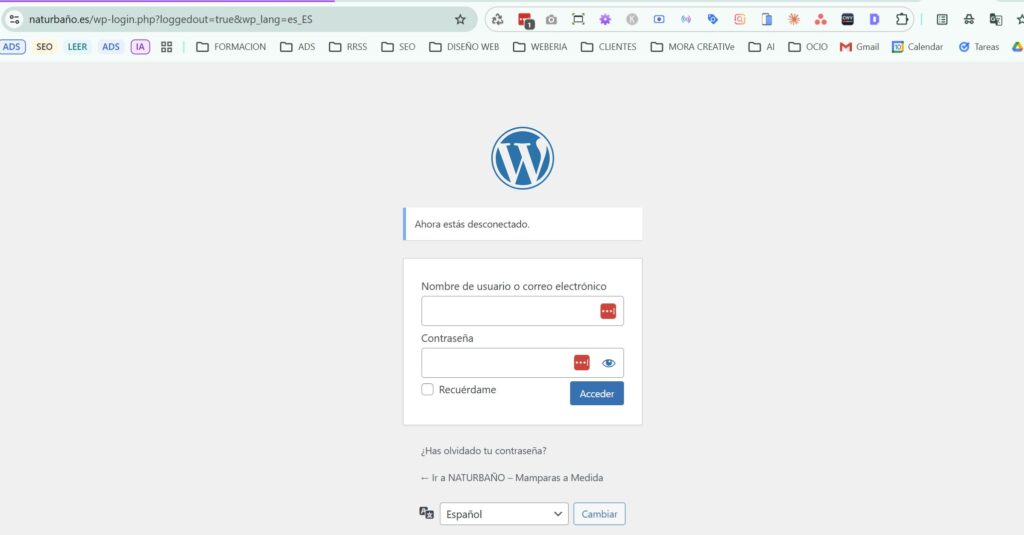
El test del mensaje del error (Chivato): Si el login es público, escribe un usuario inventado al azar (ej: usuario_fantasma_99) y pon cualquier contraseña. Dale a entrar.
- Fallo de seguridad común: Si el mensaje dice "El usuario no existe", le estás confirmando al atacante qué nombres no tiene que atacar. Lo correcto legal y técnicamente es un mensaje genérico: "Error: las credenciales introducidas son incorrectas".
7.2 Enumeración de usuarios
Si un atacante consigue el nombre de usuario exacto del administrador, ya tiene el 50% del trabajo hecho para un ataque de fuerza bruta.
Cómo hacerlo paso a paso:
- El truco del ID de autor: Abre una pestaña limpia en el navegador y escribe al final de la URL del cliente:
?author=1(ej:moraestudiocreativo.es/?author=1). Pulsa Enter. - Comprobación de la redirección:
- Incidencia crítica: Si la URL cambia de golpe en la barra de direcciones y se transforma en
tudominio.com/author/juan-perez/, WordPress te acaba de regalar en bandeja de plata el slug y el nombre de usuario real de la base de datos de esa cuenta. - Prueba en cadena: Prueba a cambiar el número al final a
?author=2o?author=3para ver si descubres más usuarios de la organización. - Resultado limpio: La web debería dar un error 404 o redirigir directamente a la página de inicio sin cambiar la URL.
- Incidencia crítica: Si la URL cambia de golpe en la barra de direcciones y se transforma en
7.3 Exposición de versión y tecnología
Los atacantes buscan versiones desactualizadas de WordPress o de plugins específicos para lanzar exploits conocidos automáticamente.
Cómo hacerlo paso a paso:
- Inspección del código fuente: Entra en la home de la web y pulsa Ctrl + U (o
Cmd + Alt + Uen Mac) para ver el código fuente. Usa el buscador interno (Ctrl + F) e introduce estos términos:generator: Busca si existe una etiqueta meta tipo<meta name="generator" content="WordPress 6.4.2" />. Exponer la versión exacta es una vulnerabilidad de libro si la web se queda desactualizada.ver=: Mira las rutas donde se cargan los estilos CSS o scripts (ej:wp-content/themes/tema/style.css?ver=5.3). A veces ese número del final revela versiones de plugins o plantillas.
- Prueba de archivos residuales: Intenta acceder directamente a estas dos URLs:
tudominio.com/readme.htmltudominio.com/license.txt- Si cargan y se leen, el servidor web está mal configurado y expone documentación nativa.
- El test de las APIs internas:
- REST API: Escribe
tudominio.com/wp-json/wp/v2/users. Si la API no está protegida, te devolverá un archivo de texto en formato JSON con los nombres, descripciones e IDs de todos los usuarios de la web de forma pública. - XML-RPC: Escribe
tudominio.com/xmlrpc.php. Si la pantalla se queda en blanco o dice "XML-RPC server accepts POST requests only", el archivo está activo y expuesto. Hoy en día apenas se usa y es el objetivo favorito para ataques de denegación de servicio (DDoS).
- REST API: Escribe
Herramientas Gratuitas:
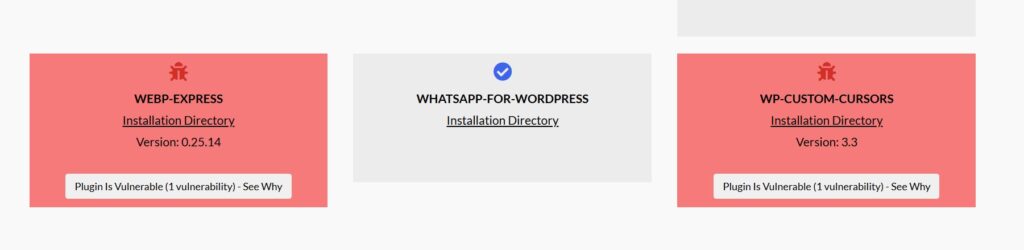
- WPSEC (wpsec.com): Son escáneres online gratuitos específicos para WordPress. Metes la URL y te listan de golpe en un minuto qué versión de WordPress intuyen, qué plugins conocidos han detectado desde fuera y si el archivo
xmlrpc.phpo la REST API están abiertos.
7.4 Cabeceras de seguridad
Las cabeceras HTTP de seguridad (Security Headers) son instrucciones que el servidor web envía al navegador del usuario para protegerlo de ataques de inyección de código, clics maliciosos o suplantaciones.
Cómo hacerlo paso a paso:
- Escaneo externo automático: Copia el dominio de la web que estás auditando.
- Lanzamiento de la suite de pruebas: Abre uno de los analizadores de cabeceras gratuitas en la red, abajo te sugerimos dos y pega la URL.
- Interpretación de la nota (De la A+ a la F): La herramienta analizará las cabeceras de respuesta y te dará una calificación. Debes fijarte especialmente en:
Strict-Transport-Security(HSTS): Obliga al navegador a usar siempre conexiones HTTPS seguras.X-Frame-Options: Evita el Clickjacking (que metan la web de tu cliente dentro de un marco invisible en otra web maliciosa para robar los clics de los usuarios).X-Content-Type-Options: Evita que el navegador intente "adivinar" el tipo de archivo, bloqueando scripts disfrazados de imágenes.Content-Security-Policy(CSP): Es la más compleja pero la más potente. Dice exactamente desde qué servidores tiene permiso la web para cargar scripts. Evita que si hackean la web metan un script para robar tarjetas desde un servidor externo.
Herramientas Gratuitas:
- SecurityHeaders.com: Creada por Scott Helme, es el estándar global indiscutible para esto. Te da una nota visual instantánea y te explica con semáforos verdes y rojos qué cabecera falta y para qué sirve.
- Mozilla HTTP Observatory: La alternativa oficial de Mozilla. Es un poco más estricta y técnica, ideal si quieres un segundo veredicto exhaustivo de la seguridad de las cabeceras.
Una web puede ser técnicamente correcta y aun así no vender porque el mensaje no está claro.
8.1 Menú principal
El menú es el mapa de carreteras de la web. Si es confuso, el usuario da marcha atrás y se va.
Cómo hacerlo paso a paso:
- La regla de los 7 elementos: Cuenta las opciones principales del menú de escritorio. Psicológicamente, un menú con más de 7 elementos satura la memoria de trabajo del usuario. Agrupar servicios bajo un único desplegable limpio es una mejor solución.
- Verificación del "Efecto Espejo" del Logo: Haz clic en el logotipo de la web desde cualquier página interna. Debe redirigir de forma instantánea a la Home con un código de estado 200.
- Auditoría de la "Fricción de Contacto": Comprueba si el botón de "Contacto" está situado al final del menú a la derecha (es el estándar que el ojo humano busca por instinto) y si destaca visualmente sobre el resto de enlaces.
- Análisis de Profundidad de Clics (Click Depth): El usuario debe poder llegar a cualquier servicio clave o producto en un máximo de 3 clics desde la Home. Si para encontrar un servicio secundario hay que bucear por tres niveles de submenús, esa página nunca posicionará ni convertirá bien.
Herramientas Gratuitas:
- Screaming Frog SEO Spider (Versión gratuita): Rastrilla la web y ve a la pestaña Site Structure. Ahí verás un gráfico de barras llamado Crawl Depth (Profundidad de rastreo). Te dirá cuántas URLs están a 1 clic, a 2 clics, a 3 clics o a más. Cualquier página de negocio situada a nivel 4 o superior necesita una reestructuración de menú urgente.
8.2 Home
La Home no es una presentación de la empresa; es un ascensor en movimiento donde tienes 5 segundos para convencer al usuario de que no se baje.
Cómo hacerlo paso a paso:
- El Test de los 5 Segundos (Propuesta de Valor): Minimiza el navegador, ábrelo, mira la pantalla durante 5 segundos exactos sin hacer scroll (above the fold) y ciérralo. Responde a esto: ¿Está cristalino qué vende el negocio, para quién es y qué beneficio real aporta? Si solo hay un texto genérico tipo "Bienvenidos a nuestra empresa de soluciones globales", la web suspende en posicionamiento de marca.
- El escaneo de los 4 pilares: Haz un scroll fluido por la Home y busca si responde visualmente a las 4 preguntas críticas antes de que el usuario se canse:
- ¿Qué haces? (Texto del bloque hero).
- ¿Dónde lo haces? (Modificador local explícito si es un negocio físico o de servicios regionales).
- ¿Por qué tú? (Sección de beneficios, ventajas competitivas o testimonios reales).
- ¿Qué hago ahora? (Botón CTA de acción inmediata).
- La prueba del "Foco Visual" (Blur Test): Aléjate un metro de la pantalla de la Home o entorna los ojos hasta que la web se vea borrosa. ¿Qué elementos siguen destacando por encima del resto? Si lo que destaca es una imagen de stock decorativa en lugar del botón de acción o el título principal, el diseño no está optimizado para la conversión.
- Auditoría de Autoridad Próxima: Busca la sección de confianza. Si hay testimonios, comprueba si tienen nombres reales, fotos o logos de empresas. Las opiniones anónimas tipo "Excelente servicio - M.A." restan credibilidad porque parecen inventadas por el desarrollador.
8.3 Páginas de servicio
Cada servicio debe tratarse como una landing page independiente orientada a captar un cliente específico.
Cómo hacerlo paso a paso:
- La regla de la URL única: Comprueba si cada servicio importante tiene su propia página independiente (ej:
/diseno-web/y/seo/) o si están todos amontonados en un texto largo dentro de una única página genérica de "Servicios". Si están amontonados, la web tiene un problema grave para posicionar palabras clave específicas. - Análisis de la anatomía de conversión: Entra en una página de servicio y comprueba si cumple con el orden lógico de ventas:
- Gancho: Qué es y qué problema soluciona.
- Cuerpo: Qué incluye exactamente el servicio (para evitar clientes tóxicos o malentendidos) y cómo es el proceso de trabajo paso a paso.
- Cierre: Ventajas de contratarlo, preguntas frecuentes específicas de ese servicio y un botón de llamada a la acción (CTA) claro.
- Control de Intención de Búsqueda: Revisa el título principal (H1) de la página. Debe atacar una intención comercial clara. Si ofrece "Auditoría SEO en Sevilla", el H1 debe ser descriptivo (ej: Auditoría SEO en Sevilla para empresas) y no algo poético o abstracto (ej: Llevamos tu luz al mundo digital).
Herramientas Gratuitas:
- Detailed SEO Extension: Te permite verificar al instante el H1, las etiquetas y los enlaces internos de esa página de servicio específica sin perder tiempo rastreando el código.
- Screaming Frog SEO Spider (Versión gratuita): Ordena por la pestaña Internal, filtra por HTML y busca la columna Word Count (Recuento de palabras). Las páginas de servicios con menos de 300 o 400 palabras suelen considerarse Thin Content (contenido pobre) y rara vez resolverán todas las dudas del usuario o de Google.
8.4 Blog
Un blog abandonado da peor imagen que no tener blog. Debe ser una máquina de captar tráfico informacional para luego redirigirlo a los servicios.
Cómo hacerlo paso a paso:
- El test de frescura (Freshness): Entra al blog y mira las fechas de los 3 últimos artículos. Si el último post es de hace dos años, la web transmite sensación de abandono. (Consejo de auditor: si está abandonado, a veces es mejor sugerir ocultar las fechas o pausar la sección visible).
- Auditoría de "Contenido Fantasma": Busca artículos nativos que vienen de ejemplo al instalar plantillas. El clásico post "Hello World" o "Hola Mundo" indexado en Google es un síntoma de falta de profesionalidad del desarrollador anterior.
- El puente de conversión (Interlinking): Lee un artículo del blog por encima.
- ¿Tiene enlaces hacia las páginas de servicio del negocio usando un texto de anclaje (anchor text) natural?
- ¿Termina el artículo con un banner o un CTA que invite a contactar o a suscribirse? Si el usuario lee el artículo, resuelve su duda y la web no le ofrece un siguiente paso, esa visita se pierde para siempre.
8.5 Confianza y autoridad
Google y los usuarios premian la transparencia. En la web debe quedar perfectamente claro quién está detrás del proyecto y por qué se le debe creer.
Cómo hacerlo paso a paso:
- La prueba del "Equipo Humano": Ve a la página de "Quiénes somos" o "Equipo".
- El truco de la imagen de stock: Si ves fotos de modelos perfectos en una oficina idílica americana, sospecha. Haz clic derecho sobre la foto del "director" o "equipo" y selecciona "Buscar imagen en Google" (Google Lens). Si esa misma foto aparece en 40 webs de plantillas médicas o de abogados extranjeros, el negocio está usando fotos falsas, destruyendo la confianza del usuario.
- Validación de pruebas sociales (Social Proof): Busca la sección de testimonios o casos de éxito.
- Comprueba si las reseñas son textos planos modificables o si están vinculadas a un widget real de Google Business Profile o Trustpilot.
- Si mencionan casos de éxito o logotipos de clientes habituales, verifica que no sean marcas hiperconocidas puestas al azar (ej: poner el logo de Coca-Cola o Amazon en la web de un fontanero local resta credibilidad si no es demostrable).
- Fotografía e identidad real: Anota positivamente si la web muestra fotos reales del local, de los fundadores trabajando, de proyectos reales terminados (antes y después) o certificados oficiales del sector. Eso es oro puro para el E-E-A-T (Experiencia, Autoridad, Confianza) que exige Google.
9. Enlaces, redirecciones y errores
9.1 Enlaces internos
Los enlaces internos construyen la arquitectura de la web. Un enlace roto es un camino cortado para el usuario y para Google.
Cómo hacerlo paso a paso:
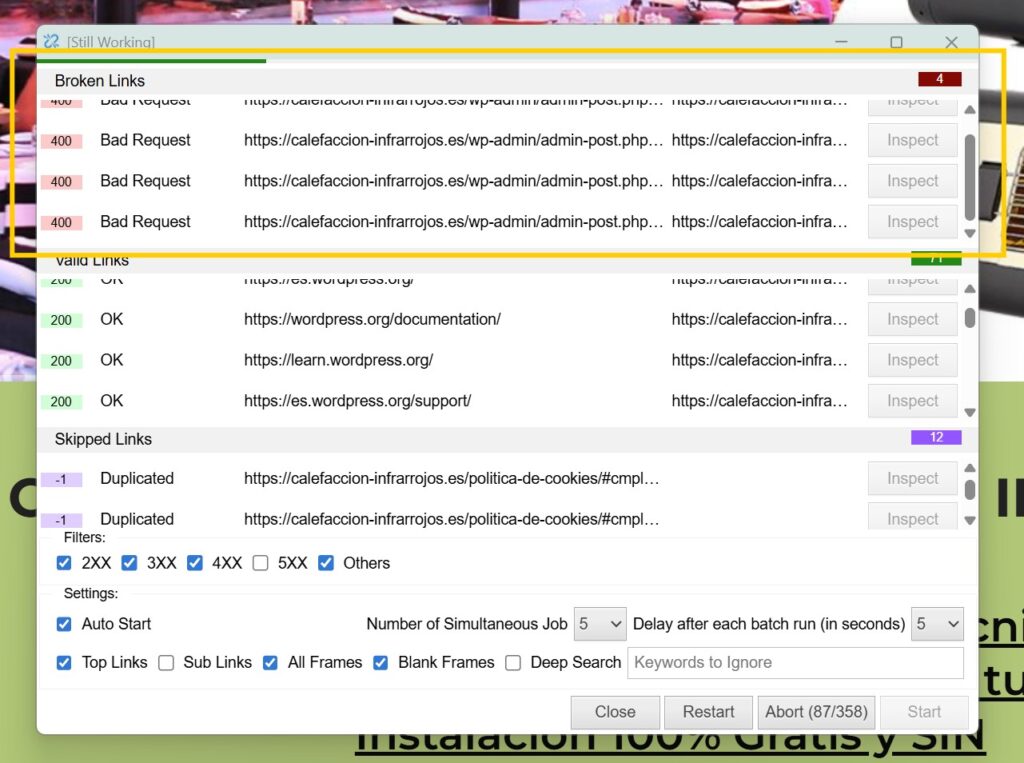
- Lanzamiento del rastreador: Abre la herramienta de rastreo e introduce el dominio de la web. Deja que analice el sitio por completo.
- Filtrar por errores de estado (Status Code): Ve a la pestaña de enlaces internos y ordena los resultados por la columna de código de estado HTTP.
- Incidencia: Busca cualquier URL interna que devuelva un código 404 (Not Found).
- Localización del origen: Para solucionarlo, necesitas saber desde dónde se está enlazando esa página rota. Haz clic sobre la URL con error 404 y busca la opción de ver los enlaces entrantes (Inlinks). Te dirá exactamente en qué página y en qué línea de texto está el enlace roto para poder corregirlo o eliminarlo.
- Caza de enlaces residuales: En la lista completa de enlaces internos, utiliza el buscador de la herramienta para buscar palabras clave como
"staging","prueba","localhost"o el dominio antiguo del cliente. Es muy común que tras una migración o un rediseño queden enlaces ocultos apuntando al servidor de desarrollo.
Herramientas Gratuitas:
- Screaming Frog SEO Spider (Versión gratuita): Es la herramienta reina para esto. Te analiza hasta 500 URLs gratis. Ve a la pestaña Internal, filtra por "HTML" y mira la columna Status Code. En la parte inferior, la pestaña Inlinks te chiva el origen exacto del enlace roto.
- Broken Link Checker (Extensión de Chrome): Si prefieres no instalar programas, esta extensión analiza la página en la que estás actualmente en unos segundos y tiñe de rojo los enlaces rotos y de verde los correctos directamente sobre el diseño de la web.
9.2 Enlaces externos
Los enlaces que apuntan hacia fuera de tu web deben ser seguros y no deben provocar una fuga masiva de tu tráfico.
Cómo hacerlo paso a paso:
- Identificación de enlaces salientes: En tu informe de rastreo, busca la sección dedicada a las URLs externas (External).
- Verificación de códigos de error: Al igual que con los internos, busca errores 404 o 500 en webs ajenas. Enlazar de forma recurrente a sitios web rotos o que han dejado de existir perjudica la credibilidad de tu contenido ante Google.
- Auditoría del comportamiento del enlace (
target="_blank"): Haz clic manualmente en los enlaces externos clave (como los iconos de redes sociales en el footer o enlaces a fuentes de información en el blog).- Comportamiento óptimo: Deben abrirse siempre en una pestaña nueva. Si se abren en la misma pestaña, estás expulsando al usuario de tu web y rompiendo el proceso de navegación, disminuyendo las posibilidades de que regrese a finalizar una conversión.
- Fugas en zonas calientes: Comprueba que en páginas críticas de conversión (como el Carrito, el Checkout o una Landing Page de pago) no existan enlaces externos innecesarios (como botones a redes sociales). En esas páginas, el usuario solo debe tener dos opciones: comprar/contactar o cerrar la pestaña.
Herramientas Gratuitas:
- Screaming Frog SEO Spider: Ve a la pestaña External, ordena por Status Code y detecta de un vistazo los enlaces salientes rotos.
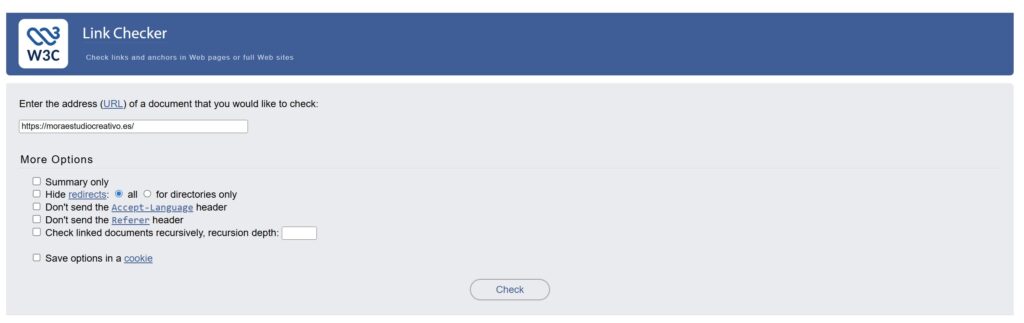
- Link Checker (W3C): Una herramienta online oficial y gratuita de la W3C donde pegas la URL y analiza minuciosamente la validez de todos los enlaces externos de esa página específica.
9.3 Redirecciones
Las redirecciones son necesarias (por ejemplo, tras cambiar una URL), pero abusar de ellas ralentiza la web y confunde a los motores de búsqueda.
Cómo hacerlo paso a paso:
- Identificar códigos 301 y 302: En tu informe de rastreo, filtra las URLs por código de estado
3XX.- 301 (Redirección permanente): Es la correcta para cambios definitivos de estructura.
- 302 (Redirección temporal): Revisa por qué están ahí. A veces los desarrolladores usan 302 por error para cambios que van a ser permanentes, lo que provoca que Google no traspase la autoridad de la URL antigua a la nueva.
- Detectar Cadenas de Redirección (Redirect Chains): Ocurre cuando la página A redirige a la B, y la B redirige a la C. Esto duplica el tiempo de espera para el usuario. El servidor debería hacer siempre un viaje directo: de la página A a la C.
- Detectar Bucles de Redirección (Redirect Loops): Es un error crítico. Ocurre cuando la página A redirige a la B, y la B vuelve a redirigir a la A. El navegador se bloquea y muestra el famoso error "La página no funciona / Demasiadas redirecciones".
- El test de la barra final (Slash /): Introduce en el navegador la URL
tudominio.com/servicios(sin barra al final) y luegotudominio.com/servicios/(con barra). Una debe redirigir a la otra con un único movimiento limpio 301 para evitar que Google interprete que son dos páginas con contenido idéntico.
Herramientas Gratuitas:
- Httpstatus.io: Como vimos en el bloque SEO, es una herramienta web excelente. Pegas una lista de URLs antiguas o modificadas y te dibuja visualmente la "escalera" de redirecciones que sufre el navegador hasta llegar al destino final.
- Screaming Frog (Reporte de cadenas): En el menú superior del programa, ve a Reports > Redirects > Redirect Chains. Te exportará un documento de Excel limpio listando exclusivamente las cadenas y bucles de redirección para que sepas exactamente dónde está el atasco técnico.
- Link Checker (W3C): Una herramienta online oficial y gratuita de la W3C donde pegas la URL y analiza minuciosamente la validez de todos los enlaces externos de esa página específica, dentro de ello las redirecciones que tiene tu sitio.
10. Analítica y medición visible desde fuera
Aunque no entremos al backend, podemos detectar si hay medición instalada.
10.1 Scripts de medición
Descubrir qué herramientas de rastreo están activas, si están duplicadas o si están espiando al usuario antes de que dé su consentimiento.
Cómo hacerlo paso a paso:
- Inspección rápida con extensiones: Entra en la web. Mira los iconos de tus extensiones de auditoría en la barra del navegador. Te dirán de inmediato qué tecnologías de rastreo ha detectado (ej: Google Tag Manager, Google Analytics, Meta Pixel), para ello por ejemplo puedes usar esta extensión Wappalyzer (Extensión de Chrome/Firefox)
- La prueba de fuego con las herramientas de desarrollo: Si no quieres depender de extensiones, pulsa Boton dcho + investigar y ve a la pestaña Network (Red). Recarga la página y usa el buscador interno de esa pestaña para rastrear las huellas de los scripts:
- Escribe
gtm.js: Si aparece, la web usa Google Tag Manager. - Escribe
collect?v=2: Esta es la petición exacta que envía los datos a Google Analytics 4 (GA4). - Escribe
fbevents.jsotr/: Es la huella del Píxel de Meta (Facebook). - Escribe
clarity.msohotjar: Detecta si hay mapas de calor activos.
- Escribe
- Caza de scripts duplicados (Errores de medición grave): En la misma pestaña Network, mira cuántas veces se carga cada script. Si al buscar
gtm.jsves dos líneas idénticas con IDs diferentes (ej:GTM-XXXXXXyGTM-YYYYYY), el cliente tiene dos contenedores instalados, lo que puede duplicar las métricas de visitas o ralentizar la web de forma absurda.
Herramientas Gratuitas:
- Wappalyzer (Extensión de Chrome/Firefox): Te dice en un segundo qué herramientas de analítica tiene la web solo con entrar en ella.
- Google Tag Assistant Legacy / Companion: La extensión oficial de Google. Al activarla, te muestra exactamente qué etiquetas de Google (Analytics, Google Ads, GTM) están cargando y si tienen errores de sintaxis (se ponen en color amarillo o rojo si fallan).
- Chrome DevTools (Pestaña Network): Al filtrar por los nombres de los scripts, tienes el control absoluto y real de lo que se está ejecutando bajo el capó.
10.2 Eventos de conversión
Verificar si el código de la web pone las cosas fáciles a los analistas para medir las acciones valiosas del usuario.
Cómo hacerlo paso a paso:
- La prueba de la URL de éxito (Páginas de gracias): Rellena un formulario de contacto o simula una compra completa (si hay modo de prueba).
- Ideal para medición: La web te redirige a una página única como
/gracias-por-contactar/o/pedido-recibido/. Esto permite que cualquiera pueda configurar una conversión en GA4 o Google Ads en un minuto simplemente midiendo las visitas a esa URL. - Problema de medición: Si el formulario se envía mediante AJAX y solo muestra un texto flotante que dice "Mensaje enviado" sin cambiar la URL, se complica la medición externa. Habrá que depender de eventos personalizados de JavaScript.
- Ideal para medición: La web te redirige a una página única como
- Inspección de la estructura de botones (IDs y Clases): Haz clic derecho sobre el botón de WhatsApp, el de llamada telefónica o el botón de enviar formulario, y selecciona Inspeccionar. Mira el código HTML del elemento:
- Estructura limpia: Busca si el botón tiene un ID único o una clase CSS muy descriptiva (ej:
<a id="btn-whatsapp-header" class="cta-contact"...>). Esto es una excelente señal, ya que permite al analista capturar el clic fácilmente desde Google Tag Manager utilizando ese ID. - Estructura sucia / genérica: Si el botón no tiene ID y su clase es algo genérico generado por el maquetador (ej:
class="elementor-button-elementor-size-sm"), medir los clics en ese botón específico será una pesadilla porque cualquier otro botón de la web compartirá la misma clase.
- Estructura limpia: Busca si el botón tiene un ID único o una clase CSS muy descriptiva (ej:
- Embudos en Checkout: En un e-commerce, avanza por los pasos del checkout (Carrito -> Datos -> Pago). Comprueba si la URL cambia en cada paso (ej:
/checkout/shipping/,/checkout/payment/). Si la URL cambia, el analista puede construir un embudo de conversión visual preciso para saber exactamente en qué paso se arrepienten los compradores.
11. SEO local y presencia geográfica
Este bloque es el pilar maestro para cualquier negocio físico o que preste servicios en una región concreta. Google es extremadamente estricto con la consistencia de los datos geográficos: si encuentra contradicciones entre lo que dice la web y lo que dice el mapa, bajará las posiciones del negocio en el codiciado Local Pack (los tres resultados que salen junto al mapa de Google).

11.1 Datos NAP
La consistencia del NAP es la señal de confianza número uno para el algoritmo local de Google. El motor de búsqueda debe entender que "Texto A" en la web y "Ficha B" en el mapa son exactamente la misma entidad.
Cómo hacerlo paso a paso:
- La prueba de la consistencia exacta: Abre en paralelo la página de contacto de la web, el pie de página (footer), el Aviso Legal y la ficha de Google Maps del negocio.
- Cruzar los datos letra a letra:
- Nombre: Si en Google Maps el negocio se llama "Fontanería Pérez Sevilla", en el pie de página de la web no debería poner simplemente "Hermanos Pérez" o "Instalaciones Pérez S.L.". La marca debe ser consistente.
- Dirección: Vigila las abreviaturas. Si en Google Maps pone “Calle San Jacinto, 14, Piso 2A”, en la web no debería poner “C/ San Jacinto Nº14 2º-A”. Intenta que el formato de dirección sea idéntico en todas partes.
- Teléfono: Comprueba que el número principal (fijo o móvil) sea el mismo. Evita mostrar un móvil en la cabecera y un fijo en el mapa sin que ambos estén reflejados en la sección de contacto.
- Auditoría del Mapa Incrustado: Si la página de contacto incluye un mapa interactivo de Google, haz clic en él. Verifica que no sea una simple chincheta estática colocada a mano sobre una dirección genérica, sino que sea el mapa oficial interactivo que apunta directamente a la entidad registrada de la ficha de Google Business Profile.
11.2 Modificador local
El modificador local (ej: "en Sevilla", "en Madrid") ayuda a Google a entender el radio de acción del negocio, pero abusar de él provoca una penalización por sobreoptimización (Keyword Stuffing).
Cómo hacerlo paso a paso:
- Revisión de las etiquetas Meta y Encabezados: Entra en la Home y en las páginas de servicio utilizando tu extensión SEO Detail SEO .
- Revisa si el Title y el H1 incluyen la ciudad estratégica (ej: Title: Clínica Dental en Triana | Nombre; H1: Tu clínica dental de confianza en Triana).
- Análisis de la naturalidad del texto: Lee los textos de la Home en voz alta.
- Mala práctica (Spam local): "Somos tu cerrajero en Sevilla. Si buscas un cerrajero barato en Sevilla, nuestro equipo de cerrajeros en Sevilla centro te atenderá...". Si suena artificial para un humano, Google lo detectará y degradará la web.
- Buena práctica: Mencionar la ciudad en la propuesta de valor principal, en el pie de página, en la página de contacto y, si es relevante, listar los barrios o localidades específicas donde se presta servicio en una sección dedicada (ej: "Damos servicio en: Dos Hermanas, Alcalá de Guadaíra, Aljarafe...").
- Coherencia de Categorías: Comprueba que el servicio principal que se promociona en la web coincide con la Categoría Principal elegida en la ficha de Google Business Profile. Si la web dice que el negocio es una "Agencia de marketing digital" pero en Maps está listado como "Consultor de publicidad", hay una desconexión que frena el posicionamiento local.
Herramientas Gratuitas:
- Detailed SEO Extension: Te permite ver instantáneamente si los títulos, descripciones y la jerarquía de encabezados (H1, H2) tienen integrado el modificador local de forma limpia y estratégica.
- GMB Everywhere (Extension de Chrome): Al buscar el negocio en Google Maps, estas extensiones te revelan cuáles son las categorías ocultas (primaria y secundarias) que está usando la ficha del negocio para que puedas compararlas con el menú y los servicios de la web.
11.3 Enlaces hacia Google Business Profile
Una web local debe servir de puente para enviar usuarios a la ficha de Google a dejar reseñas o a conseguir indicaciones para llegar al local.
Cómo hacerlo paso a paso:
- Prueba del enlace de reseñas: Busca los botones que inviten a dejar una opinión o a leer testimonios en la web. Haz clic en ellos.
- Comportamiento óptimo: Debe abrir una ventana nueva apuntando directamente al enlace corto de reseñas de Google (el formato
https://g.page/r/X.../review), abriendo el cuadro de las 5 estrellas de forma automática. Si el botón solo lleva a la página general de Google Maps y el usuario tiene que buscar el botón de "Escribir reseña" por su cuenta, se perderán muchísimas valoraciones por el camino.
- Comportamiento óptimo: Debe abrir una ventana nueva apuntando directamente al enlace corto de reseñas de Google (el formato
- Verificación de la URL del Mapa: Si hay un botón de "Cómo llegar", inspecciona el enlace. Debe apuntar a la URL de la ubicación exacta del negocio para que lance la app de Google Maps en el móvil del usuario con la ruta ya calculada.
- Control de duplicados o fichas fantasma: Copia el nombre del negocio y la dirección e introdúcelos en Google Maps. Asegúrate de que no aparezcan dos fichas del mismo negocio en el mismo sitio (a veces ocurre que se crea una nueva por error en lugar de reclamar la antigua), lo que divide la autoridad local y confunde a los clientes.
12. Revisión de compatibilidad visual
Un error clásico es probar la web solo en el navegador que usa el diseñador. Chrome, Edge y Opera comparten el motor Chromium, pero Firefox (Gecko) y Safari (WebKit) procesan los estilos de forma distinta.
Cómo hacerlo paso a paso:
- La criba de motores: No necesitas probar los 20 navegadores del mercado. Con que pruebes estos tres bloques cubres el 99% de los usuarios:
- Chromium: Chrome o Edge (si funciona en uno, funciona en el otro).
- Gecko: Firefox.
- WebKit: Safari (crucial para usuarios de iPhone y Mac).
- Revisión de elementos críticos: Entra en la web desde los tres navegadores y analiza los puntos flacos tradicionales del CSS:
- Elementos Sticky (Fijos): El menú superior o el botón de WhatsApp flotante a veces se quedan congelados, desaparecen o tapan texto en Safari si no tienen las propiedades webkit específicas.
- Formularios e Inputs: Los campos de selección de fecha o los desplegables cambian por completo su diseño nativo según el navegador. Verifica que sigan siendo legibles.
- Animaciones y tipografías: Comprueba que los efectos de movimiento no vayan "a tirones" en Firefox y que las fuentes personalizadas carguen con el grosor (font-weight) correcto en todos.
Herramientas Gratuitas:
- Browserling (browserling.com): Una herramienta online excelente para auditorías rápidas. Te permite simular de forma interactiva y gratuita (en sesiones de 3 minutos) cómo se ve y funciona la web en diferentes navegadores y sistemas operativos antiguos sin instalar nada.
- Inspección en dispositivos reales: La mejor herramienta gratuita es tu propio smartphone (Android) y pedirle a un compañero de equipo con iPhone que abra el Checkout y el menú principal en Safari. Las interacciones táctiles en el motor WebKit real de iOS suelen destapar los errores más caros.
12.2 Resoluciones
El diseño fluido debe adaptarse perfectamente a los saltos de resolución estándar del mercado, especialmente en las pantallas móviles más estrechas (360px) y en los monitores de escritorio comunes.
Cómo hacerlo paso a paso:
- Configuración de la rejilla de pruebas: Abre la web en tu navegador de escritorio, pulsa Botón Dcho + Inspeccionar y activa el Modo Dispositivo.
- El test del "estiramiento" manual: Selecciona la opción "Responsive" en la barra superior. Agarra el borde derecho de la pantalla con el cursor y arrástralo lentamente hacia la izquierda, estrechando la web desde los 1920px hasta los 320px.
- Qué buscar: Quédate mirando fijamente los textos, las tarjetas de servicios y el menú. Si en algún punto del camino el texto se monta encima de otro, un botón desaparece o el diseño se descuadra antes de llegar al siguiente breakpoint, anota el píxel exacto donde ocurre el fallo.
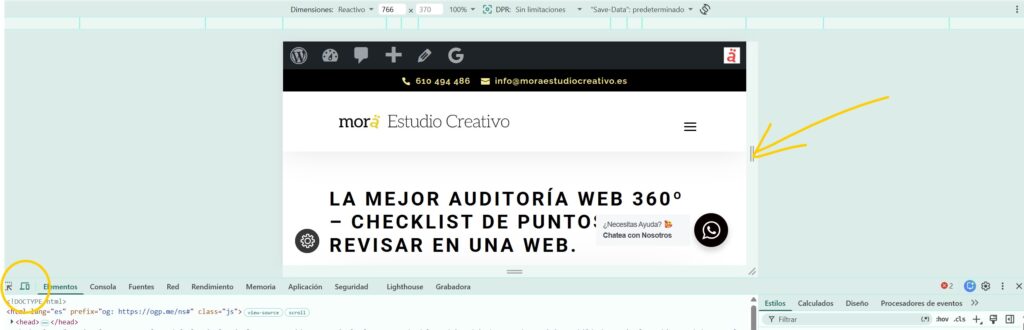
- Auditoría de puntos críticos específicos:
- Tablas y Gráficos: Ve a las páginas que tengan tablas de precios o datos. En resoluciones de 360px a 430px (móviles estándar), las tablas tienden a salirse de la pantalla si no tienen un scroll horizontal interno habilitado.
- Secciones Hero (Cabeceras): En pantallas portátiles comunes (1366px), comprueba que el texto del banner principal no tape la cara de la persona de la imagen de fondo o que el botón CTA no quede oculto abajo del todo obligando a hacer scroll.
- Galerías y Carruseles: En tablets (768px y 1024px), verifica si las cuadrículas de imágenes de 4 columnas pasan limpiamente a 2 columnas sin romper las proporciones de las fotos.
Herramientas Gratuitas:
- Google Chrome DevTools (Device Mode): Es la herramienta definitiva. Te permite guardar resoluciones personalizadas. Puedes añadir directamente los perfiles para 430px (iPhone Pro Max), 390px (iPhone estándar) y 360px (móviles compactos o Android económicos) para saltar de una a otra con un solo clic.
- Responsively.app: Como te comenté en bloques anteriores, para esta fase visual es la herramienta gratuita más potente del mercado. Al introducir la URL de tu cliente, puedes configurar en una misma pantalla las vistas simultáneas de 1920px, 1024px, 768px y 360px. Si haces clic en un menú o rellenas un campo en una pantalla, la acción se replica en todas a la vez, ahorrándote horas de revisión manual.
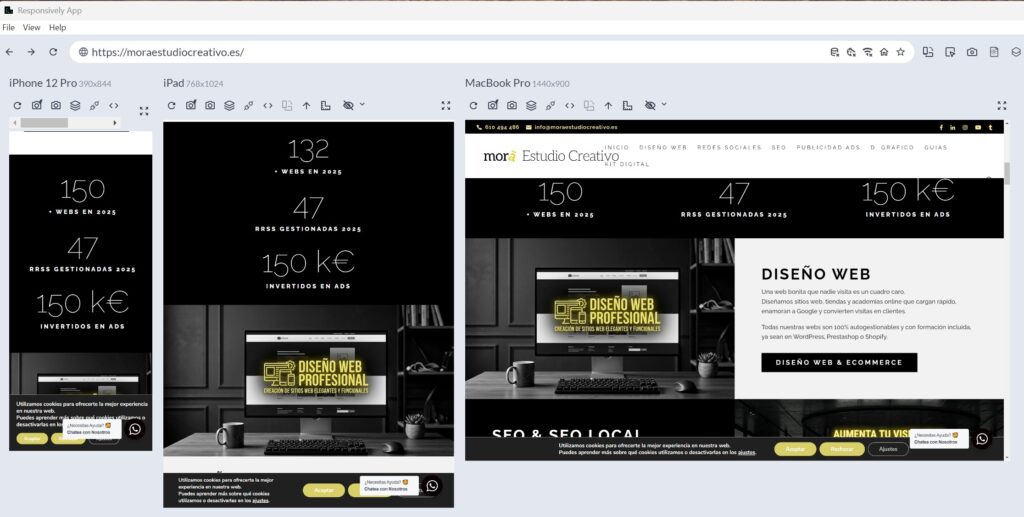
- Window Resizer: Extensión de Chrome o FireFox.
- Simulador de teléfono móvil - prueba de sitio responsive: Extensión de Chrome o FireFox.
13. Pruebas de estrés recomendadas
Estas pruebas ayudan a detectar fallos que no se ven en una revisión rápida.
13.1 Prueba de usuario impaciente
El usuario medio en internet tiene la capacidad de atención de un pez de colores. Si tiene que esforzarse para encontrar algo básico, cerrará la pestaña y se irá a la competencia.
Cómo hacerlo paso a paso:
- El reto del cronómetro: Abre la web en tu móvil o navegador, activa un cronómetro y ponte un límite estricto de 30 segundos.
- Ejecución en ráfaga: Intenta realizar estas tres acciones clave sin detenerte a leer con calma:
- Identificar qué vende exactamente la empresa en el primer pantallazo.
- Encontrar el método de contacto más rápido (teléfono o WhatsApp).
- Llegar a la página del servicio principal.
- Análisis de fricción: Si tardas más de 10 segundos en encontrar el teléfono, si el banner de cookies tarda en cerrarse o si el menú móvil no responde al primer toque de dedo porque la web se está moviendo mientras carga, la web suspende en UX. Cada segundo de retraso o confusión es una fuga de conversión.
13.2 Prueba de cliente desconfiado
Hoy en día internet está lleno de humo. Un cliente desconfiado buscará activamente las costuras de la web para asegurarse de que detrás hay un negocio real y legal antes de soltar un solo euro.
Cómo hacerlo paso a paso:
- Adopta el rol de detective: Entra en la web asumiendo que es una posible estafa. Tu objetivo es encontrar pruebas de que la empresa es real.
- Rastreo de credenciales:
- Busca quién es el dueño real (no vale "somos un equipo multidisciplinar", se buscan nombres y apellidos o una razón social).
- Busca la dirección física en el Aviso Legal y comprueba si tiene lógica con el mercado donde opera.
- Revisa las reseñas: si todas son de 5 estrellas con textos hiperbólicos y sin foto de perfil, el cliente desconfiado asumirá que son falsas.
- Claridad en la oferta: Revisa si los servicios explican claramente qué incluye y qué NO incluye el precio. Si el proceso de contratación parece ambiguo o "escondido", la web generará rechazo.
13.3 Prueba de Google
Esta prueba consiste en un "repaso de control" para certificar que el robot de Google es capaz de digerir la web sin atragantarse con el renderizado.
Cómo hacerlo paso a paso:
- Evaluación semántica limpia: Observa la web desactivando los estilos CSS por un momento para ver cómo lee Google el texto plano. Los títulos deben mantener un orden de lectura coherente de arriba a abajo. Web Developer Extension: Utiliza la opción CSS > Disable All Styles. Si al quitar el diseño visual la web se vuelve un caos ilegible donde el menú del footer sale antes que el H1 de la cabecera, Google tendrá serios problemas para interpretar la relevancia semántica de la página.
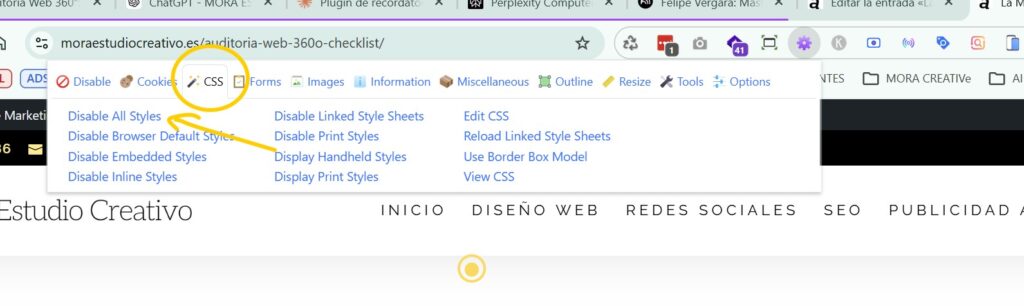
- Control de duplicados y páginas fantasma: Comprueba si las URLs de servicios o e-commerce generan parámetros extraños que puedan crear bucles de rastreo inútiles. Para un humano, si entras a una categoría de ropa y ordenas por "más baratos", la página cambia el orden de los productos, pero el contenido sigue siendo el mismo. Para Google no es así. Google es un robot cuadriculado y lee cada URL diferente como si fuera una página completamente nueva. Si tu web genera estas tres URLs:
tu-e-commerce.com/camisetastu-e-commerce.com/camisetas?orderby=pricetu-e-commerce.com/camisetas?view=grid&orderby=price- Google interpretará que tienes 3 páginas distintas con el mismo contenido. Esto es el contenido duplicado. A las páginas generadas automáticamente por estos parámetros, que no aportan ningún valor real ni texto nuevo en los buscadores, se les llama páginas fantasma. Si el programador no ha puesto límites, la web generará automáticamente millones de combinaciones posibles. El robot de Google se meterá en ese bucle saltando de un enlace de filtro a otro, indexando miles de URLs vacías o idénticas.
13.4 Prueba de móvil real
Los simuladores de escritorio son entornos de laboratorio ideales, pero no sufren las limitaciones de la vida misma: dedos grandes, pantallas con reflejos del sol y redes móviles inestables.
Cómo hacerlo paso a paso:
- Desconexión de laboratorio: Desconecta tu smartphone de la red Wi-Fi de la oficina o de casa. Utiliza exclusivamente datos móviles (4G o 5G).
- Simulación del flujo completo del cliente:
- Entra en la home desde cero. Siente cuánto tarda en aparecer el primer texto útil con una conexión de red real de calle.
- Interactúa con el banner de cookies. ¿El botón de rechazar es fácil de pulsar con el pulgar o requiere precisión de cirujano?
- Despliega el menú, entra en un servicio y rellena un formulario entero escribiendo con el teclado nativo de tu móvil.
- El test de los elementos flotantes: Presta atención a si los widgets flotantes (como el botón de WhatsApp o el de "Subir arriba") tapan el botón de enviar del formulario o se montan encima del aviso legal, impidiendo que el usuario pueda marcar la casilla.
14. Kit de herramientas para la auditoria externa
- Ghostery: Una extensión de navegador enfocada en la privacidad. Te muestra al instante un listado limpio de todos los scripts de marketing, píxeles de seguimiento y herramientas de analítica que intentan cargarse en la web, ideal para comprobar si saltan antes del consentimiento.
- Cookiebot Scanner: Plataforma web en la nube que rastrea de forma automatizada el sitio web para auditar qué cookies inyecta el sistema y emitir un informe de cumplimiento con normativas como el RGPD.
- EditThisCookie: Un gestor de cookies en formato extensión. Te permite abrir un menú desplegable para ver el nombre técnico de cada cookie activa en la pestaña actual, editar sus valores, borrarlas manualmente o bloquearlas para hacer pruebas limpias.
- DevTools > Application > Cookies: Panel de control nativo del navegador (accesible con F12 -> pestaña Aplicación o Almacenamiento). Es la prueba más honesta para ver exactamente qué cookies ha guardado el servidor en el disco local del usuario en tiempo real.
- DevTools > Network: Herramienta integrada en el navegador para monitorizar la descarga de archivos. Al filtrar por el buscador interno, te chiva si scripts externos (como Google Analytics o Facebook Pixel) están realizando peticiones de red antes de que el usuario pulse "Aceptar".
- Google Tag Assistant: La herramienta oficial de Google (disponible también como extensión complementaria) para validar que etiquetas críticas como Google Tag Manager, GA4 o códigos de conversión de Google Ads están cargando sin errores de sintaxis en el código.
🔎 SEO técnico
- Detailed SEO Extension: Una de las mejores extensiones para consultores SEO. Con un solo clic te abre un panel que resume los títulos, meta descripciones, etiquetas canónicas, robots, número de palabras y la estructura anidada de encabezados (H1-H6) de la página actual.
- SEO Minion: Extensión todoterreno que te ayuda a analizar el SEO On-Page, resaltar todos los enlaces internos y externos (marcando los rotos en rojo), previsualizar el fragmento de Google (SERP) en tiempo real y simular búsquedas locales geolocalizadas.
- Screaming Frog SEO Spider: El software de escritorio rey del SEO técnico. En su versión gratuita rastrea hasta 500 URLs simulando ser un robot de búsqueda, permitiéndote exportar listados de errores 404, cadenas de redirecciones, imágenes gigantes o metas duplicadas de golpe.
- Ahrefs Webmaster Tools: Herramienta web 100% gratuita para propietarios de sitios (o clientes que te verifiquen su propiedad). Realiza escaneos automáticos periódicos buscando más de 100 errores SEO habituales y te muestra el estado de salud de sus enlaces entrantes (backlinks).
- Sitebulb: Un rastreador SEO de escritorio enfocado en ofrecer informes hipervisuales. Cuenta con una versión de prueba gratuita y destaca porque, además de darte los errores técnicos, te los explica con gráficas y consejos didácticos listos para añadir a tus informes.
- Rich Results Test (Prueba de resultados enriquecidos): La suite oficial de Google para validar datos estructurados. Pegas la URL de tu cliente y te confirma si su marcado Schema (LocalBusiness, Product, FAQ, etc.) es apto para activar elementos visuales especiales en las páginas de resultados.
- Schema Markup Validator: El validador oficial del consorcio Schema.org. A diferencia de la herramienta de Google, esta analiza de forma pura todo el código estructurado de la web sin filtros comerciales, detectando errores de anidamiento o campos vacíos.
- Redirect Path: Extensión de navegador de la agencia Ayima que actúa como un semáforo de red. Te muestra de forma instantánea si la URL en la que estás ha sufrido redirecciones previas (301, 302) o si tiene errores de carga, desvelando cadenas ineficientes de un vistazo.
- View Rendered Source: Extensión clave para webs modernas. Te muestra en dos columnas comparativas el HTML original que envió el servidor frente al HTML final renderizado con JavaScript, permitiéndote ver si los constructores visuales están ocultando textos o enlaces a los robots de Google.
⚡ Rendimiento y WPO
- PageSpeed Insights: La herramienta de referencia de Google. Combina el análisis técnico de la página con los datos de experiencia de usuarios reales (Core Web Vitals) acumulados durante los últimos 28 días, dándote notas independientes para móvil y escritorio.
- Lighthouse: Motor automatizado desarrollado por Google integrado directamente dentro de las DevTools (F12 -> pestaña Lighthouse). Realiza una simulación de carga local en un entorno controlado para medir Rendimiento, Accesibilidad, Prácticas Recomendadas y SEO.
- GTmetrix: Clásica plataforma de análisis de velocidad en la nube. Ofrece un desglose excelente de los Core Web Vitals, recomendaciones de optimización estructuradas y un gráfico en cascada (waterfall chart) impecable para localizar qué archivo exacto frena la carga.
- WebPageTest: La herramienta de los profesionales del WPO. Te permite lanzar pruebas de carga hiperprecisas emulando dispositivos físicos reales, desde servidores ubicados en todo el mundo y bajo conexiones móviles lentas reales (como redes 3G o 4G inestables).
- DevTools > Performance: Panel avanzado nativo del navegador (F12) que te permite grabar interacciones reales en la web para analizar al milisegundo el consumo de CPU de los scripts de la web, los cuellos de botella del renderizado y las caídas de fotogramas al hacer scroll.
♿ Accesibilidad
- WAVE Web Accessibility Evaluation Tool: Extensión desarrollada por WebAIM que inyecta banderas visuales de colores directamente sobre la web que estás viendo. Te marca los errores de contraste, la falta de etiquetas en formularios o la ausencia de textos alternativos en imágenes en tiempo real.
- axe DevTools: Extensión técnica especializada que analiza el esqueleto del código fuente bajo los estándares globales WCAG. Te genera informes limpios listando qué elementos rompen las pautas de accesibilidad y cómo deben corregirse a nivel de desarrollo.
- WebAIM Contrast Checker: Una calculadora web sencilla y eficaz. Introduces el código de color hexadecimal del texto y el del fondo y te dice al instante si la combinación cumple con los ratios de contraste mínimos exigidos por ley (niveles AA o AAA).
- Navegación con teclado (Nativo): No requiere ninguna herramienta externa. Es la práctica de auditar la web usando la tecla
Tabuladorpara avanzar,Shift + Tabpara retroceder yEnterpara activar botones, comprobando si el foco visual resalta correctamente y la navegación es lógica. - Prueba de zoom del navegador (Nativo): Tampoco requiere instalaciones. Consiste en forzar de forma nativa el zoom del navegador (
Ctrl +oCmd +) hasta llegar al 200% para verificar que los textos se reordenan (reflow) de manera fluida sin solaparse ni bloquear botones.
🛡️ Seguridad pasiva
- Wappalyzer: Extensión esencial para auditorías iniciales. Te desvela con un solo clic la "huella tecnológica" de cualquier web: qué CMS usa (WordPress, Prestashop), su servidor web (Nginx, Apache), sus pasarelas de pago y qué plugins de analítica o diseño tiene activos.
- BuiltWith: Un buscador masivo de infraestructura web. Pegas el dominio de tu cliente y te vuelca un historial técnico completo con todas las herramientas, plataformas de correo, certificados de seguridad y servidores DNS que la web utiliza o ha configurado a lo largo de los años.
- SecurityHeaders: Analizador web rápido creado por Scott Helme. Revisa los encabezados HTTP que el servidor envía al navegador y te otorga una calificación (de la A+ a la F), marcando cuáles faltan para proteger la web de inyecciones de código o ataques de suplantación.
- Qualys SSL Labs: La auditoría definitiva para el certificado de seguridad de la web. Analiza a fondo la configuración del candado HTTPS del servidor, detectando si utiliza protocolos de cifrado obsoletos o vulnerables que pongan en riesgo las transacciones de los usuarios.
- Sucuri SiteCheck: Escáner de seguridad perimetral gratuito que comprueba si el sitio web está limpio de malware visible en el frontend, si su software base está peligrosamente desactualizado o si el dominio ha caído en listas negras de virus de internet.
- VirusTotal: Herramienta online masiva donde puedes introducir la URL de la web para que cruce sus datos con más de 70 motores de antivirus y bases de datos de spam mundiales, certificando que el dominio está 100% limpio y libre de sospechas de phishing.
- Have I Been Pwned: Imprescindible para aportar valor extra en seguridad de marca. Si localizas correos corporativos del cliente expuestos en la web (como en el Aviso Legal o Contacto), puedes introducirlos aquí para verificar si sus contraseñas han sido filtradas en hackeos masivos de internet.
📱 UX y diseño responsive
- DevTools Device Mode: El modo móvil nativo de las herramientas de desarrollador (F12 +
Ctrl+Shift+M). Te permite transformar la pantalla en un lienzo fluido para estirar el diseño píxel a píxel, simular modelos concretos de teléfonos o limitar la velocidad de internet de forma local. - Responsively App: Una aplicación de escritorio gratuita de código abierto sensacional. Te permite introducir la URL y visualizar la web reflejada en múltiples pantallas (móvil, tablet, portátil) de forma simultánea. Si haces scroll o interactúas en una de ellas, el movimiento se replica exactamente en todas a la vez.
- BrowserStack: Plataforma profesional en la nube (de pago, pero con periodos de prueba). Te ofrece acceso mediante streaming a dispositivos móviles físicos reales (iPhones y terminales Android reales conectados en sus servidores, no emulados) para comprobar fallos visuales exclusivos del motor de Safari o navegadores nativos.
- Móviles reales Android / iOS (Físico): La práctica manual de usar los teléfonos del propio equipo de la agencia. Es la forma más fiable de medir la respuesta táctil de los botones, la comodidad de rellenar los formularios con teclados virtuales y cómo se ve la web bajo la luz del día y con datos de calle.
- Loom: O cualquier herramienta nativa de grabación de pantalla de tu sistema operativo. Grabar en vídeo una sesión de navegación rápida simulando ser un usuario impaciente te permite repasar el flujo de conversión en cámara lenta para detectar parpadeos de diseño, retrasos de carga o dudas del cursor que arruinen la experiencia de compra.



0 Comentarios