

Aquí tienes un manual práctico y detallado para registrar conversiones en Google Ads, una herramienta fundamental para optimizar tus campañas publicitarias. Implementar el seguimiento de conversiones te permitirá medir de forma precisa las acciones más relevantes que los usuarios realizan en tu sitio web. Estas acciones, como completar formularios, realizar compras, descargar aplicaciones o efectuar llamadas telefónicas, son indicadores clave del éxito de tus campañas y te ayudan a tomar decisiones basadas en datos reales para maximizar tu retorno de inversión (ROI).
El seguimiento de conversiones no solo mide la eficacia de tus anuncios, sino que también te proporciona información valiosa sobre el comportamiento de los usuarios después de interactuar con ellos. Con estos datos, podrás ajustar tus estrategias de puja, refinar tus palabras clave y mejorar la relevancia de tus mensajes publicitarios. Este proceso asegura que cada euro invertido en tus campañas esté orientado a generar resultados tangibles para tu negocio.
A continuación, te guiaré paso a paso en cómo configurar el seguimiento de conversiones en Google Ads, desde la planificación inicial hasta la implementación y análisis de resultados, para que puedas empezar a aprovechar al máximo esta poderosa funcionalidad. ¡Vamos allá!
1. Preparativos Iniciales
Antes de comenzar, asegúrate de tener acceso a:
Cuenta de Google Tag Manager: Para implementar y administrar etiquetas en tu sitio web.
Cuenta de Google Ads: Para crear y gestionar acciones de conversión.
Acceso al código de tu sitio web: Para insertar los fragmentos de código necesarios. Si en un wordpress elige un plugin que permite insertar scripts en el header y en el body (también vale el footer en su defecto)
2. Creación de las Acciones de Conversión en Google Ads
- Inicia sesión en tu cuenta de Google Ads.
- En el menú lateral,nos vamos al icono de la copa que pone Obejtivos y hacemos clic.
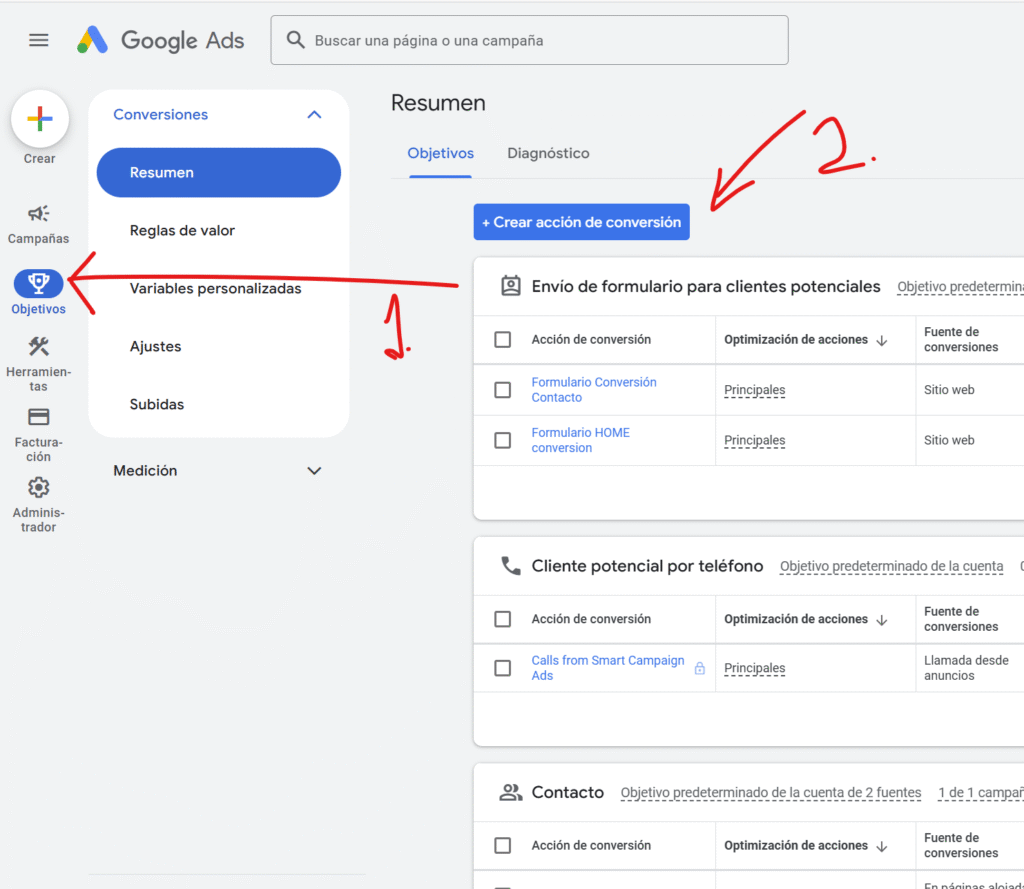
- Haz clic en + Nueva acción de conversión y selecciona Sitio web.
- Introduce la URL de tu sitio web y haz clic en Escanear.
- Hacemos clic ahora en el link en la conversión que mejor nos convenga:
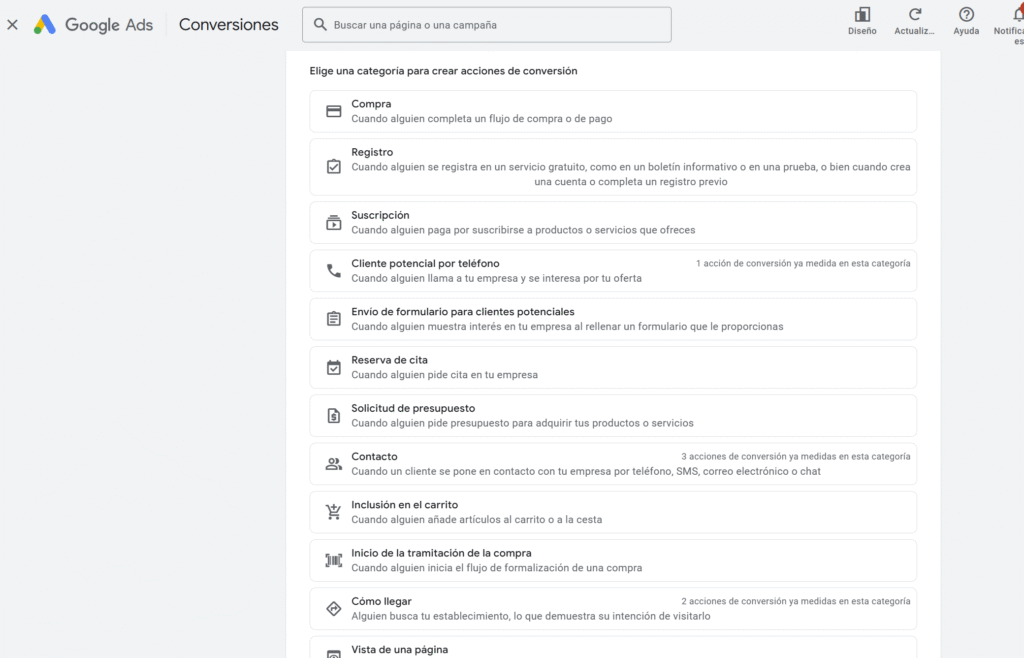
Creación de una conversión clic en Llamada Teléfonica en Google ADS
Define los detalles de la conversión:
- Seleccionamos cliente potencial por teléfono
- Para crear un evento de conversión de "Cliente potencial por teléfono" a partir de un clic en un enlace
tel:, necesitamos que ese clic ya esté siendo enviado como un evento específico a Google Analytics 4 (GA4). - La clave aquí es que el evento que mide el clic en el teléfono se haya creado y esté activo en GA4. Si no es así necesitamos crearlo en GTM como explicamos debajo en
- y ahora nos saldrán los eventos que registra Google Analytics
- Categoría: Selecciona la categoría que mejor describa la acción en nuestro caso Contacto
- Valor: No asignar ningún valor a esta acción de conversión.
- Recuento: Ponemos una.
Creación de una conversión clic en email en Google ADS
Define los detalles de la conversión:
- Nombre: Asigna un nombre descriptivo a la conversión. Por ejemplo Conversión Google ADS clic Email
- Categoría: Selecciona la categoría que mejor describa la acción en nuestro caso Contacto
- Valor: No asignar ningún valor a esta acción de conversión.
- Recuento: Ponemos una.
Creación de una conversión visita a una página en Google ADS
En este caso como es posible que las personas interesadas en saber cómo contactar contigo entren en la página de contacto, anoten tu telefono y lo marquen manualmente, crearemos una conversión para aquellos que entran en la página de contacto. Define los detalles de la conversión:
- Nombre: Asigna un nombre descriptivo a la conversión. Por ejemplo Conversión Google ADS Visita Contacto
- Categoría: Selecciona la categoría que mejor describa la acción en nuestro caso Visita de una página y nos cercioramamos que esté marcado acción principal, usada para optimizar las pujas.
- Valor: No asignar ningún valor a esta acción de conversión.
- Recuento: Ponemos una.
Creación de una conversión clic en un globo de WhatsApp en Google ADS
En este caso queremos registar cuando alguien intenta contactar con vosotros a través del globo de WhatsApp. Define los detalles de la conversión:
- Nombre: Asigna un nombre descriptivo a la conversión. Por ejemplo Conversión Google ADS clic en Whatsapp
- Categoría: Selecciona la categoría que mejor describa la acción en nuestro caso Contacto.
- Valor: No asignar ningún valor a esta acción de conversión.
- Recuento: Ponemos una.
Creación de una conversión envio de formulario en Google ADS
Define los detalles de la conversión:
- Nombre: Asigna un nombre descriptivo a la conversión. Por ejemplo Conversión Google ADS Formualrio enviado
- Categoría: Selecciona la categoría que mejor describa la acción en nuestro caso Envio de Formulario para clientes potenciales.
- Valor: No asignar ningún valor a esta acción de conversión.
- Recuento: Ponemos una
Configuración de la Etiqueta de Google
Una vez que hemos creado todas las conversiones, hacemos clic en guardar y continuar.
- En la sección "Configuración de la etiqueta", elige Usar Google Tag Manager.
- Anotaremos el ID de conversión que es el mismo para todas las conversiones y la Etiqueta de conversión que es el churro de letras y números que aparece bajo el nombre de cada conversión. Bueno no hace falta que las apuntemos dejamos la ventana abierta con todas y abrimos dos ventana una con Google Tag Manager y otra con el plugin que hemos cogido para insertar dos trozos de códigos en tu web.
Que tenemos que hacer en nuestra web
Tenemos que instalar un trozo de código en el Header y otro en el Body o en su defecto en el Footer. En en trozo de código que te voy a pasar solo tienes que cambiar tu ID de tu contenedor donde pone GTM-XXXXXXX.
Código para el Body o Footer:
<!-- Google Tag Manager (noscript) -->
<noscript><iframe src="https://www.googletagmanager.com/ns.html?id=GTM-XXXXXXX"
height="0" width="0" style="display:none;visibility:hidden"></iframe></noscript>
<!-- End Google Tag Manager (noscript) -->
Código para el Header
<!-- Google Tag Manager -->
<script>(function(w,d,s,l,i){w[l]=w[l]||[];w[l].push({'gtm.start':
new Date().getTime(),event:'gtm.js'});var f=d.getElementsByTagName(s)[0],
j=d.createElement(s),dl=l!='dataLayer'?'&l='+l:'';j.async=true;j.src=
'https://www.googletagmanager.com/gtm.js?id='+i+dl;f.parentNode.insertBefore(j,f);
})(window,document,'script','dataLayer','GTM-xxxxxxx');</script>
<!-- End Google Tag Manager -->
Creamos las Etiquetas para Registrar las Conversiones en Google Tag Manager
Nos vamos a nuestros GTM, a Etiquetas y hacer clic en NUEVA.
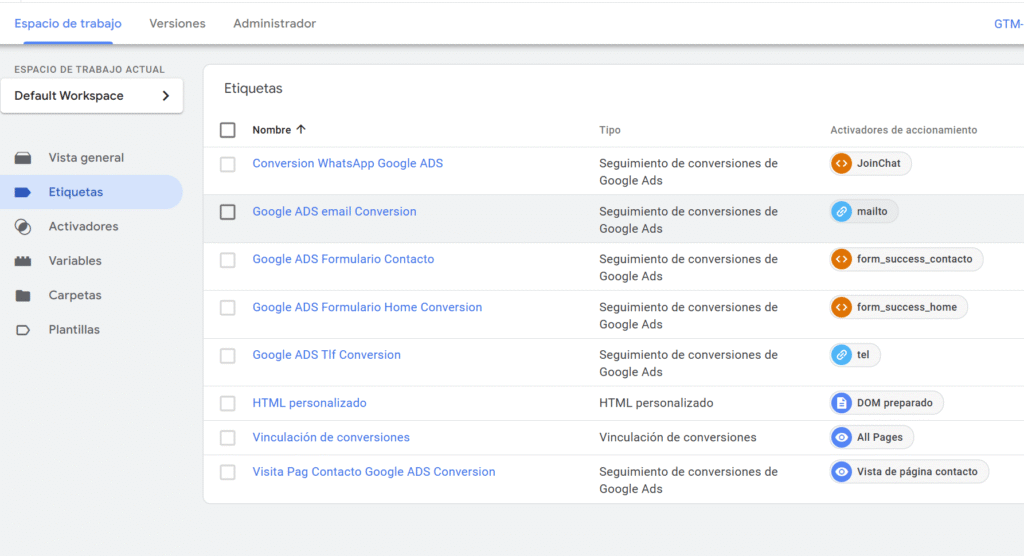
Crear Etiqueta en GTM para Registrar la Conversión: clic en un link de Télefono en Google ADS
Accede a tu cuenta de Google Tag Manager y selecciona el contenedor correspondiente a tu sitio web.
En el menú de la izquierda, haz clic en Etiquetas y luego en Nueva.
Asigna un nombre descriptivo a la etiqueta, como "Seguimiento de Conversiones de Google Ads Télefono".
Haz clic en Configuración de la etiqueta o en el icono bajo ella y selecciona Google Ads y luego Seguimiento de conversiones de Google Ads.
Nos vamos a nuestra pantalla de Google ads, copiamos el ID de conversión ,que hemos dicho que siempre era el mismo, y lo pegamos en ID de Conversión y copiamos la Etiqueta de conversión que obtuviste en Google Ads para esa conversión y la pegamos en Etiqueta de Conversión.
Ahora nos vamos a la sección Activador, hacemos clic en el globo o en el lápiz y cuando se habra el menu contextual hacemos clic en el + que hay en la esquina superior derecha > Configuración del Activador y seleccionamos en la sección Clic > Sólo Enlaces. Le damos el nombre tel y seleccionamos Algunos clics en enlaces y ponemos:
Clic url + Contiene + tel:
Nota: Si no ves Click URL directamente en la lista que se muestra, haz clic en "Elegir variable integrada..." (es la opción al final de la lista). Se abrirá una ventana emergente donde deberás buscar y seleccionar Click URL (normalmente está bajo la categoría "Clics"). Marca la casilla y se añadirá a tu lista.
Guarda la configuración de la etiqueta y el activador.
Crear Etiqueta en GTM para Registrar la Conversión: clic en un link de email en Google ADS
Accede a tu cuenta de Google Tag Manager y selecciona el contenedor correspondiente a tu sitio web.
En el menú de la izquierda, haz clic en Etiquetas y luego en Nueva.
Asigna un nombre descriptivo a la etiqueta, como "Seguimiento de Conversiones de Google Ads email".
Haz clic en Configuración de la etiqueta o en el icono bajo ella y selecciona Google Ads y luego Seguimiento de conversiones de Google Ads.
Nos vamos a nuestra pantalla de Google ads, copiamos el ID de conversión ,que hemos dicho que siempre era el mismo, y lo pegamos en ID de COnversión y copiamos la Etiqueta de conversión que obtuviste en Google Ads para esa conversión y la pegamos en Etiqueta de Conversión.
Ahora nos vamos a la sección Activador, hacemos clic en el globo o en el lápiz y cuando se habra el menu contextual hacemos clic en el + que hay en la esquina superior derecha > Configuración del Activador y seleccionamos en la sección Clic > Sólo Enlaces. Le damos el nombre tel y seleccionamos Algunos clics en enlaces y ponemos:
Clic url + Contiene + mailto:
Guarda la configuración de la etiqueta y el activador.
Crear Etiqueta en GTM para Registrar la Conversión: clic en el Globo de WhatsApp en Google ADS
Accede a tu cuenta de Google Tag Manager y selecciona el contenedor correspondiente a tu sitio web.
En el menú de la izquierda, haz clic en Etiquetas y luego en Nueva.
Asigna un nombre descriptivo a la etiqueta, como "Seguimiento de Conversiones de Google Ads whatsApp".
Haz clic en Configuración de la etiqueta o en el icono bajo ella y selecciona Google Ads y luego Seguimiento de conversiones de Google Ads.
Nos vamos a nuestra pantalla de Google ads, copiamos el ID de conversión ,que hemos dicho que siempre era el mismo, y lo pegamos en ID de Conversión y copiamos la Etiqueta de conversión que obtuviste en Google Ads para esa conversión y la pegamos en Etiqueta de Conversión.
Ahora nos vamos a la sección Activador, hacemos clic en el globo o en el lápiz y cuando se habra el menu contextual hacemos clic en el + que hay en la esquina superior derecha > Configuración del Activador y seleccionamos en la Evento Personalizado. Le damos el nombre joinchat (es en nombre del plugin que uso para whatsaap, si tu usas otro mira qué eventros dispara) y seleccionamos todos los eventos personalizados.
Guarda la configuración de la etiqueta y el activador.


0 Comentarios