
En este tutorial vamos a ver cómo configurar la cuenta de correo hola@micorreos.es en Gmail, para poder gestionarla desde la interfaz de Gmail.
Pero antes de nada, es importante aclarar un par de cosas sobre utilizar Gmail como un gestor de correo:
- Cuando te envíen correos seguramente te lleguen con algo de retraso a Gmail. Esto es debido a que Gmail recupera los correos desde tu hosting, pero no lo hace constantemente, deja pasar un rato entre comprobación y comprobación. Es algo completamente normal.
- Si tienes una cuenta de correo de Google Workspace ( es decir, una cuenta con Google pero con un dominio propio ) y tratas de seguir este tutorial, es posible que veas un error indicando que la opción de "Añadir una cuenta de correo" no está disponible. Si te ocurre eso, tendrías que hablar con el administrador de tu cuenta de Google Workspace para que te habilite esa opción.
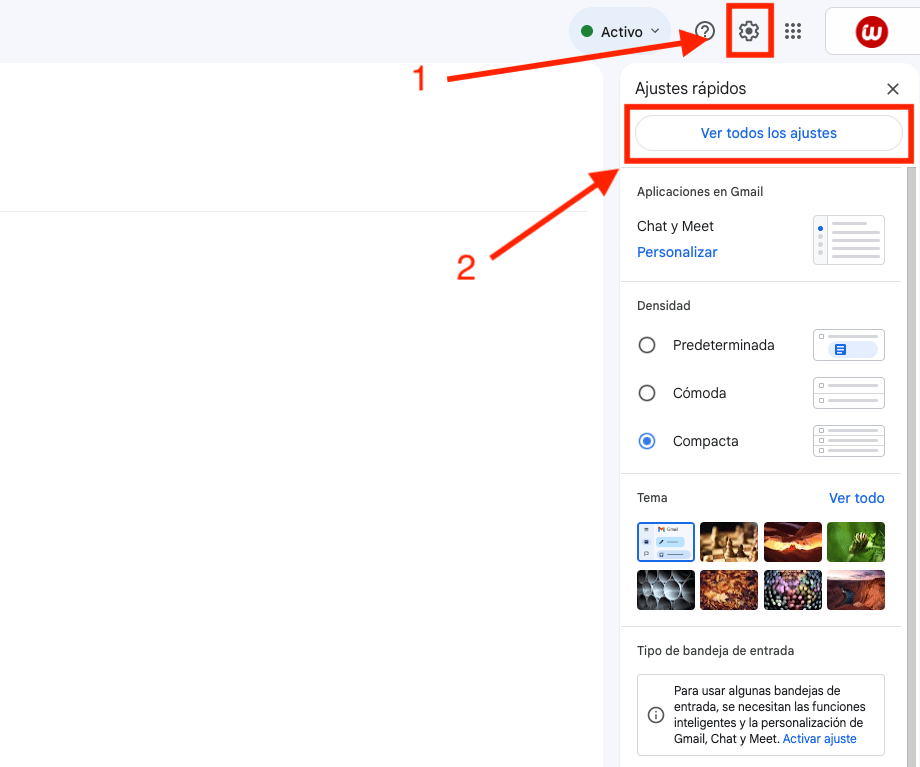
Sitúate en la bandeja de entrada de tu cuenta de Gmail, y arriba a la derecha haz click en el engranaje (1) y luego en "Ver todos los ajustes" (2).
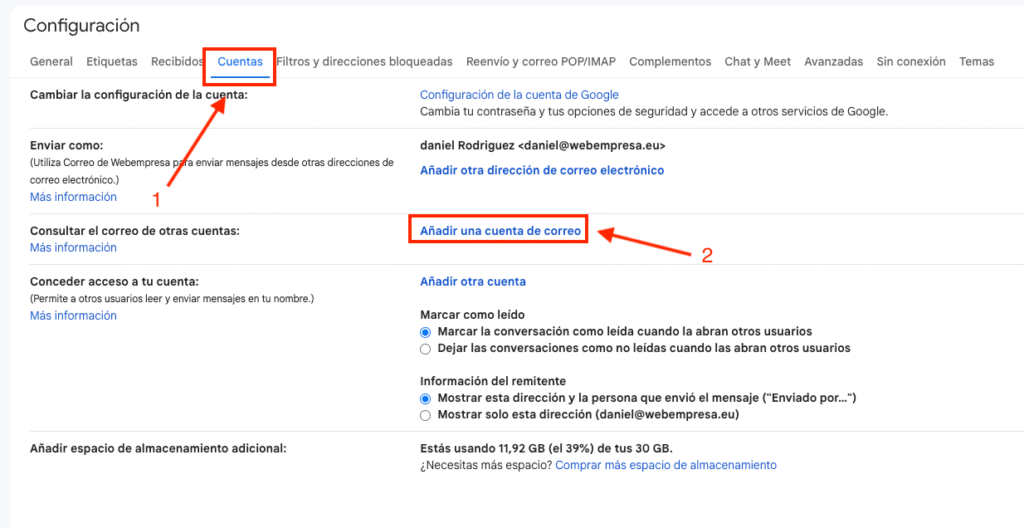
Vete a la pestaña "Cuentas" (1) y luego a "Añadir una cuenta de correo" (2).
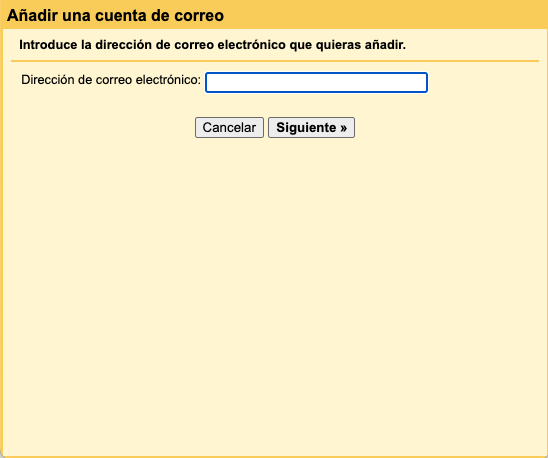
En este paso solo tienes que introducir la cuenta hola@micorreos.es en el campo "Dirección de correo electrónico".
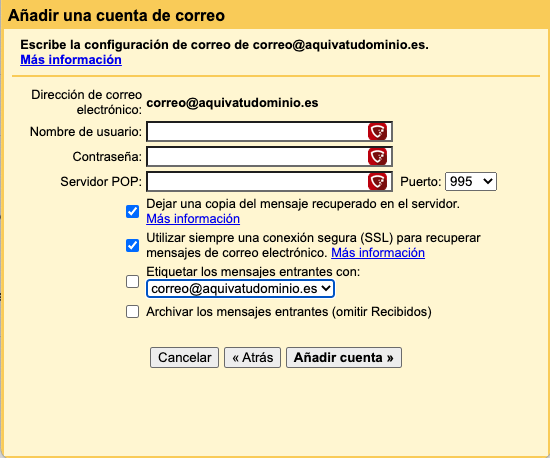
Aquí rellena los datos como sigue, y haz click en "Añadir cuenta":
- Nombre de usuario: lolagarrido@humannacare.com
- Contraseña: La contraseña de la cuenta lolagarrido@humannacare.com
- Servidor POP: humannacare.com
- Puerto: 995
- Dejar una copia del mensaje recuperado en el servidor: Marcado
- Utilizar siempre una conexión segura (SSL) para recuperar mensajes de correo electrónico: Marcado
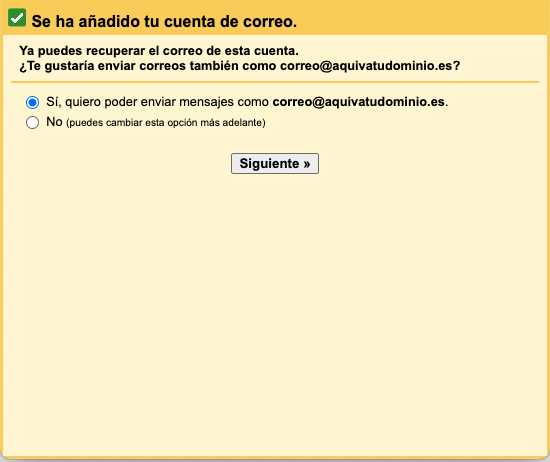
Si has llegado a este paso, ya tienes tu cuenta de Gmail configurada para recibir los correos de lolagarrido@humannacare.com 🙂
Ahora el menú te preguntará si además de recibir correos de lolagarrido@humannacare.com, también quieres enviar correos de esta cuenta desde Gmail. Si te interesa solo pulsa "Siguiente".
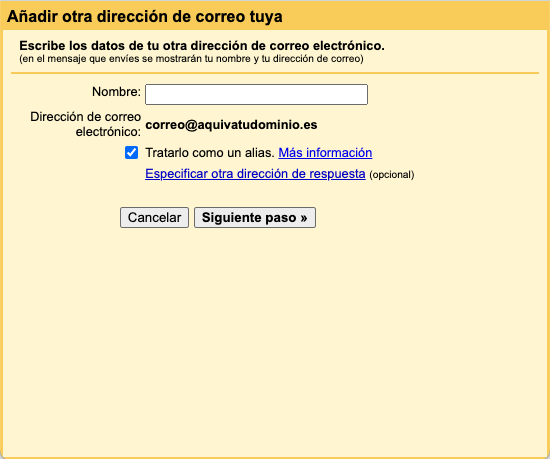
En el campo "Nombre" pon el nombre que quieres que se vea cuando alguien reciba un correo enviado por ti desde lolagarrido@humannacare.com. Luego marca la casilla "Tratarlo como un alias" y dale a "Siguiente paso".
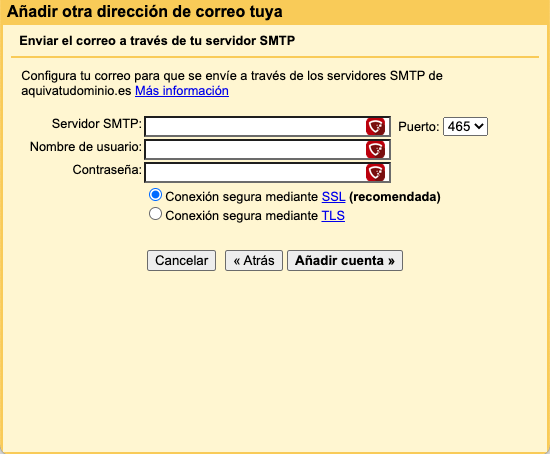
De nuevo, rellena los datos como sigue y haz click en "Añadir cuenta":
Servidor SMTP: humannacare.com
Nombre de usuario: lolagarrido@humannacare.com
Contraseña: La contraseña de la cuenta lolagarrido@humannacare.com
Puerto: 465
Conexión segura mediante SSL: Marcado


0 Comentarios